


Instala X-GPS Tracker App
Después de instalar, vuelve a esta página para completar los pasos.
¿Vas a instalarla en otro teléfono? Escanea el QR de su tienda con la cámara de ese teléfono. Estos códigos no activan el rastreo.



APPS Y DISPOSITIVOS GPSPRO
Tu flota. Tu teléfono. Las herramientas para ambos.
¿Ya está configurado? Inicia sesión ↗Gestiona tu operación en 1 lugar
Todas las funciones web incluidas con tu servicio GPSPRO.
Usa tu correo y contraseña de GPSPRO. No requiere descarga. El personal usa X-GPS Tracker App para trabajos, formularios y cambios de estado laboral.
Supervisa tu flota
Todas las funciones de la app incluidas con tu servicio GPSPRO.
Ve los vehículos y teléfonos de tu cuenta.
Mantente conectado con tu equipo
Todas las funciones de la app incluidas con tu servicio GPSPRO.
Para el chat y los trabajos del personal, los empleados usan X-GPS Tracker App.
Ubica a tu personal. Documenta su trabajo.
Por teléfono rastreado. Todas las funciones incluidas.
Abre una solicitud por correo a soporte. El servicio no se activa automáticamente. Cada conductor usa su propia invitación de GPSPRO. Requiere ajustes del teléfono e invitación de GPSPRO · Condiciones de facturación y cargos iniciales, si aplican, confirmados antes de activar.
Conoce el recorrido y la actividad de tus vehículos.
Por rastreador cableado de vehículo.
Abre un borrador. Complétalo y envíalo a GPSPRO.
Ve el camino. Protege tu flota.
Servicio mensual por sistema.
Abre un borrador. Complétalo y envíalo a GPSPRO. GPSPRO configura tu acceso al visor de cámaras al activar el servicio.
Los precios de GPS para vehículos y AI DashCam son tarifas mensuales, facturadas trimestralmente. Al iniciar, GPSPRO cobra activación, envío, el primer trimestre y el último periodo de facturación por adelantado, y confirma el total antes del pedido. El equipo se proporciona para usar el servicio y se devuelve al finalizarlo.
¿Devuelves equipo? Incluye cantidad, descripción e IMEI. GPSPRO confirmará las instrucciones y cuándo termina la facturación.
¿No tienes una app de correo configurada? Llama, envía SMS o escribe a GPSPRO ↓
Después de instalarla, abre GPSPRO X-GPS Mobile App. Si pide un código QR o la dirección del servidor, contacta con GPSPRO para obtener ayuda de configuración antes de iniciar sesión.
Para usar este QR de configuración, muestra esta página en otra pantalla. En la pantalla de inicio de sesión de la app, abre el escáner QR y escanea el código que se muestra aquí. Usa solo el escáner de la app para este QR; la cámara del teléfono abre una página de descarga.
Pide ayuda para configurar Mobile ↓
Después de instalar X-GPS Monitor App, vuelve aquí para conectarlo a GPSPRO.
Abre X-GPS Monitor App. Si pide un código QR o la dirección del servidor, contacta con GPSPRO para configurar Monitor antes de iniciar sesión. El QR de configuración conecta la app a GPSPRO; no instala la app.
Pide ayuda para configurar Monitor ↓Cuando Monitor esté conectado a GPSPRO, inicia sesión con tu correo y contraseña de GPSPRO.
Confirma que aparezcan los vehículos esperados y revisa la hora de su última actualización. Si falta tu flota o los datos no están actualizados como esperabas, pide ayuda a GPSPRO.
Usa la sección de chat para comunicarte con empleados que usan X-GPS Tracker App. Usa la sección de tareas para ver o reasignar trabajos existentes.
Se muestran todas las guías. Elige un teléfono para ir a su guía.
Las marcas son tus confirmaciones, no comprobaciones automáticas del teléfono.
Después de instalar, vuelve a esta página para completar los pasos.
¿Vas a instalarla en otro teléfono? Escanea el QR de su tienda con la cámara de ese teléfono. Estos códigos no activan el rastreo.
Abre tu enlace de configuración de GPSPRO. Si se solicita, introduce el ID personal de esa invitación en X-GPS Tracker App.
Necesitas el servicio de rastreo de GPSPRO y una invitación. Si no la tienes, contacta con GPSPRO abajo.
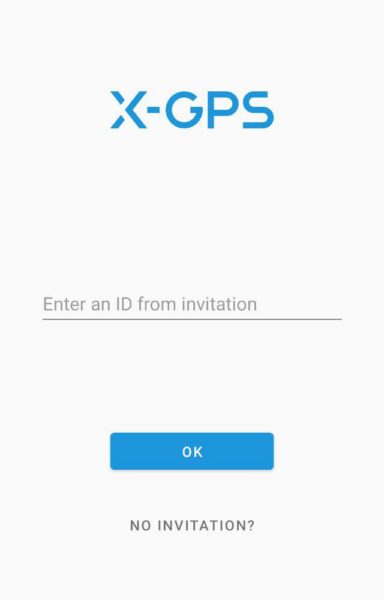
Imagen no disponible. Sigue los pasos indicados o contacta con GPSPRO.
En X-GPS Tracker App, abre Ajustes → General y activa Tracker. Mantén activados la ubicación y el acceso a internet.
Usa el teléfono que vas a rastrear. Desactiva el modo avión durante la prueba. Los nombres pueden variar según la versión.
Las pantallas son ejemplos; los menús y los nombres de la app varían según el modelo de teléfono y la versión del software. Sigue los pasos escritos para tu teléfono.
Elige Siempre cuando aparezca. Activa Ubicación precisa para mejorar la precisión.
Ajustes → Privacidad y seguridad → Localización → X-GPS Tracker App
iOS puede ofrecer Siempre después de que la app solicite acceso en segundo plano. Ubicación precisa mejora la precisión.
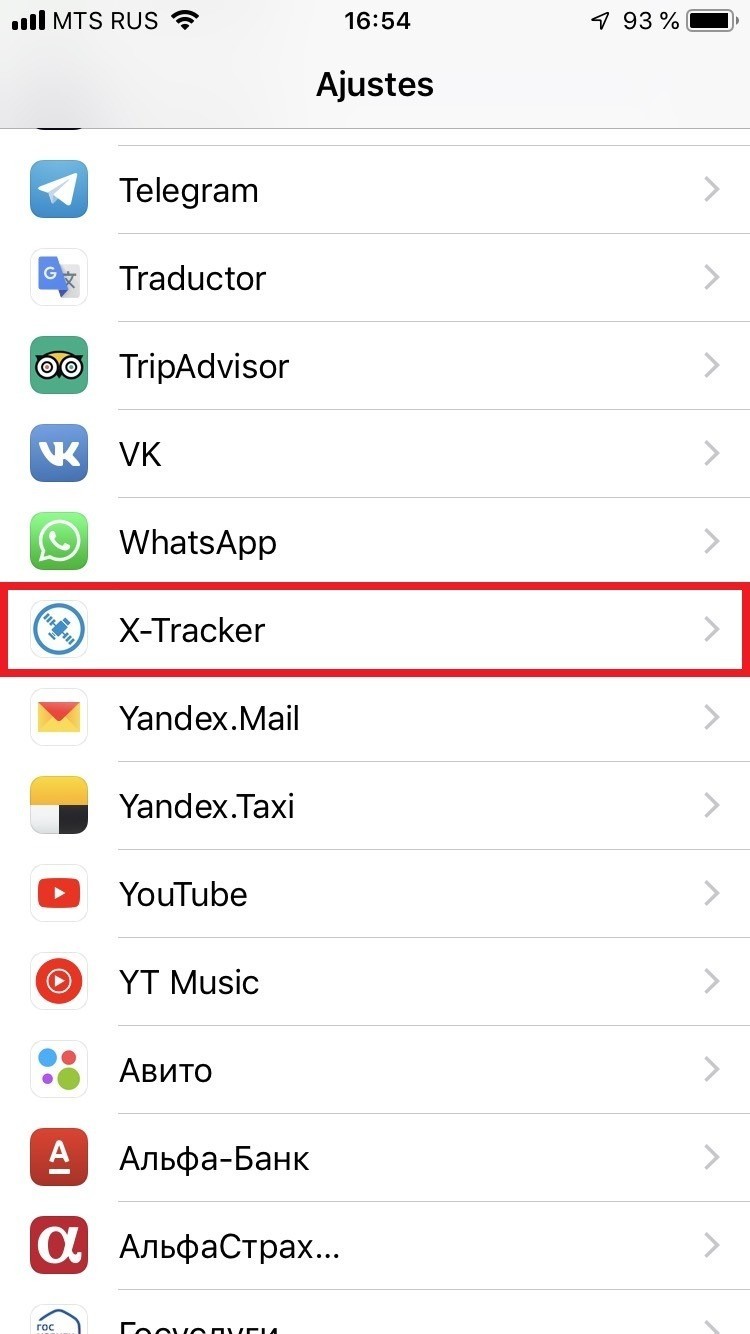
Imagen no disponible. Sigue los pasos indicados o contacta con GPSPRO.
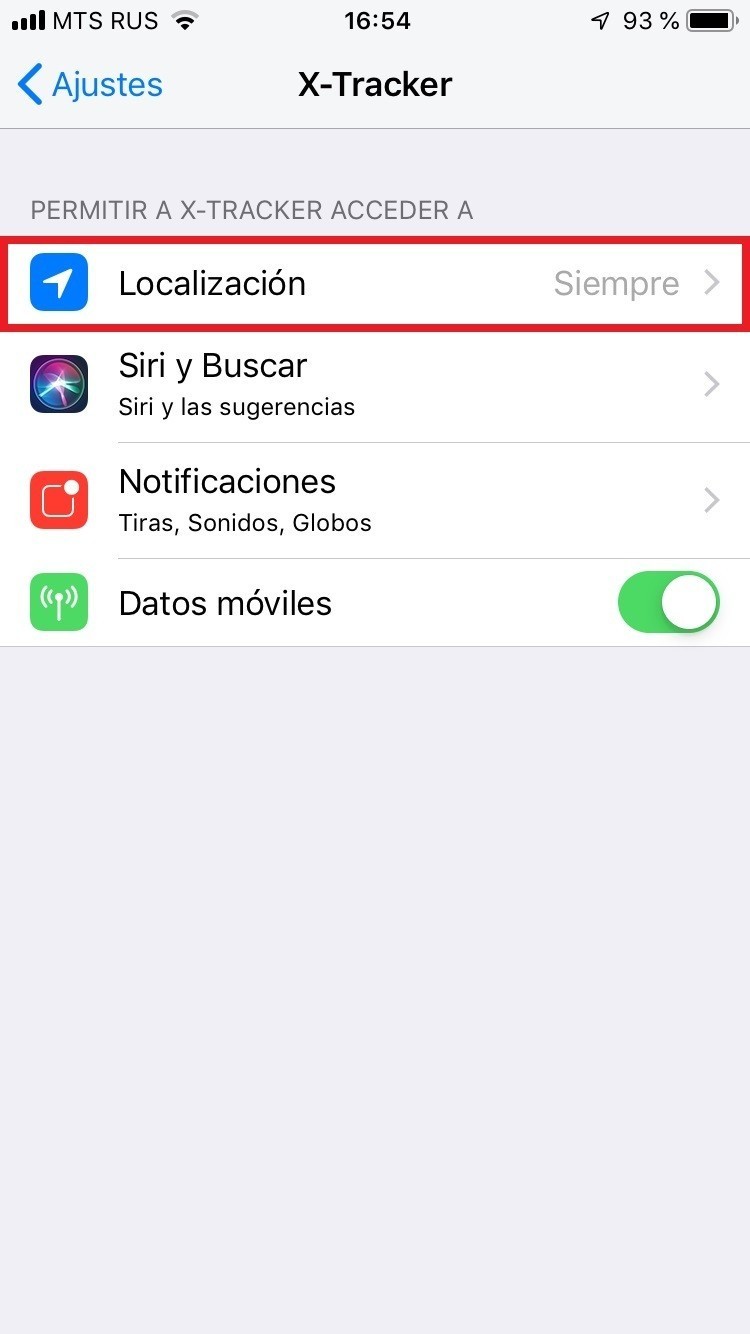
Imagen no disponible. Sigue los pasos indicados o contacta con GPSPRO.
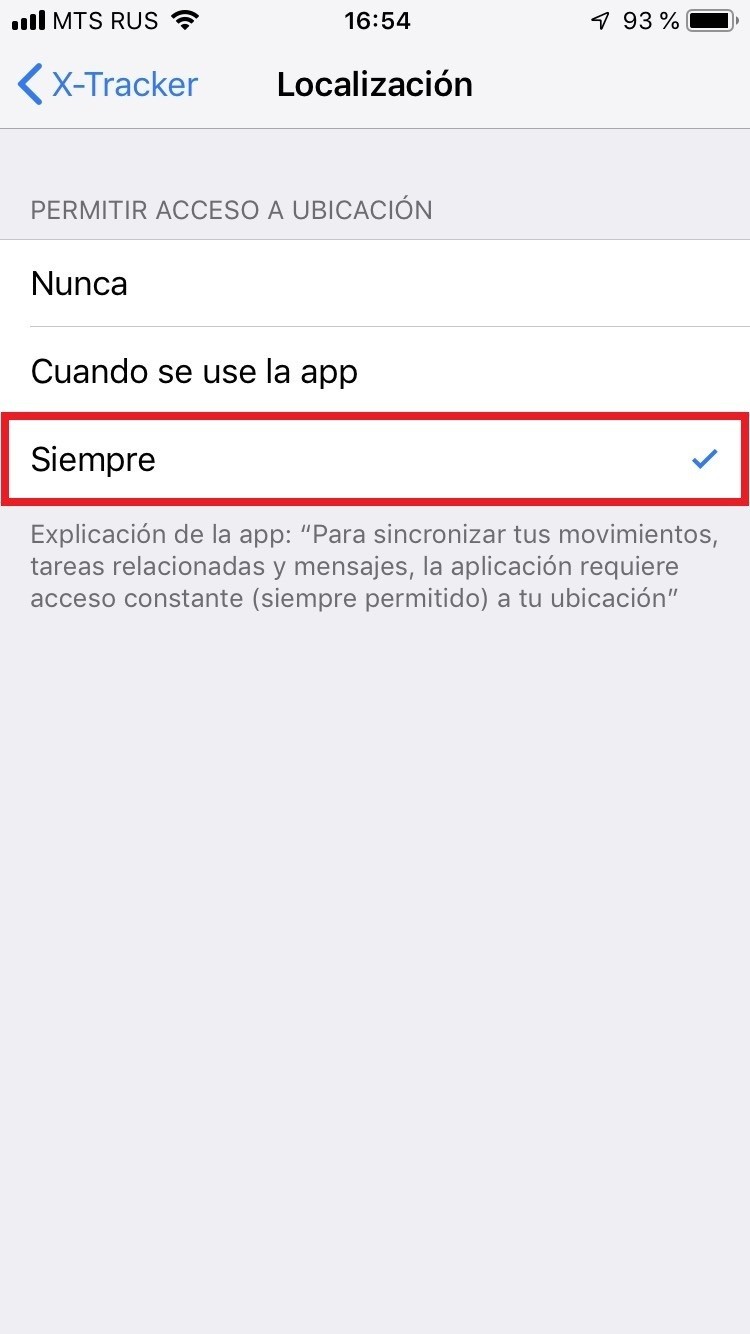
Imagen no disponible. Sigue los pasos indicados o contacta con GPSPRO.
Activa Datos móviles para X-GPS Tracker App.
Ajustes de X-GPS Tracker App → Datos móviles
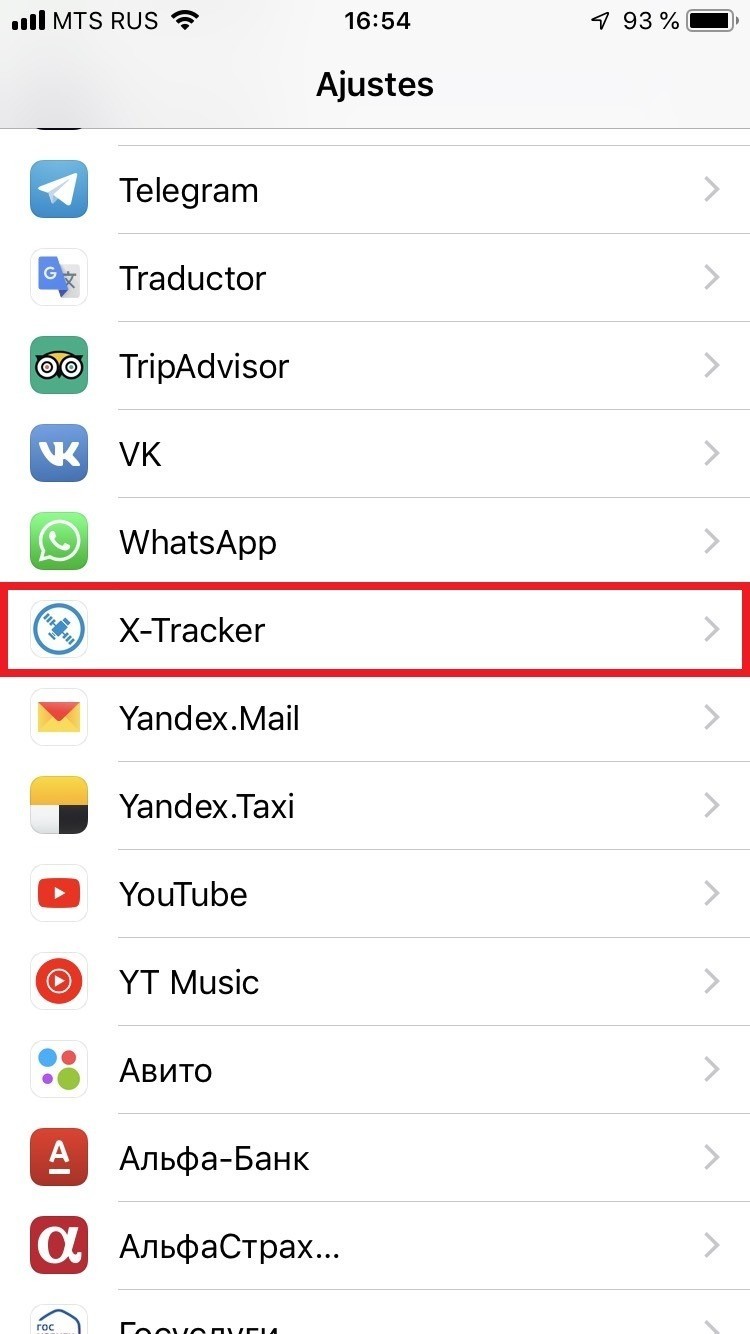
Imagen no disponible. Sigue los pasos indicados o contacta con GPSPRO.
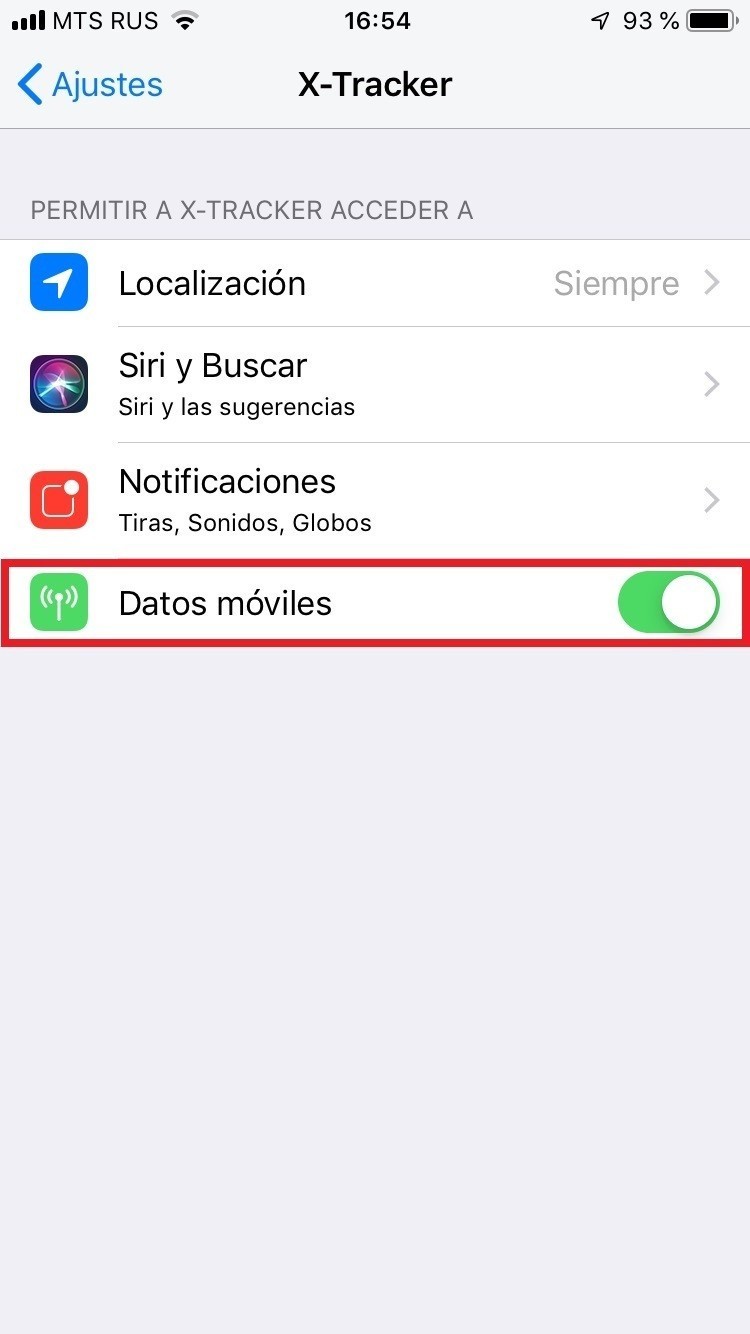
Imagen no disponible. Sigue los pasos indicados o contacta con GPSPRO.
Permite notificaciones del estado de la app, tareas asignadas y mensajes de chat cuando uses esas funciones.
Ajustes de X-GPS Tracker App → Notificaciones
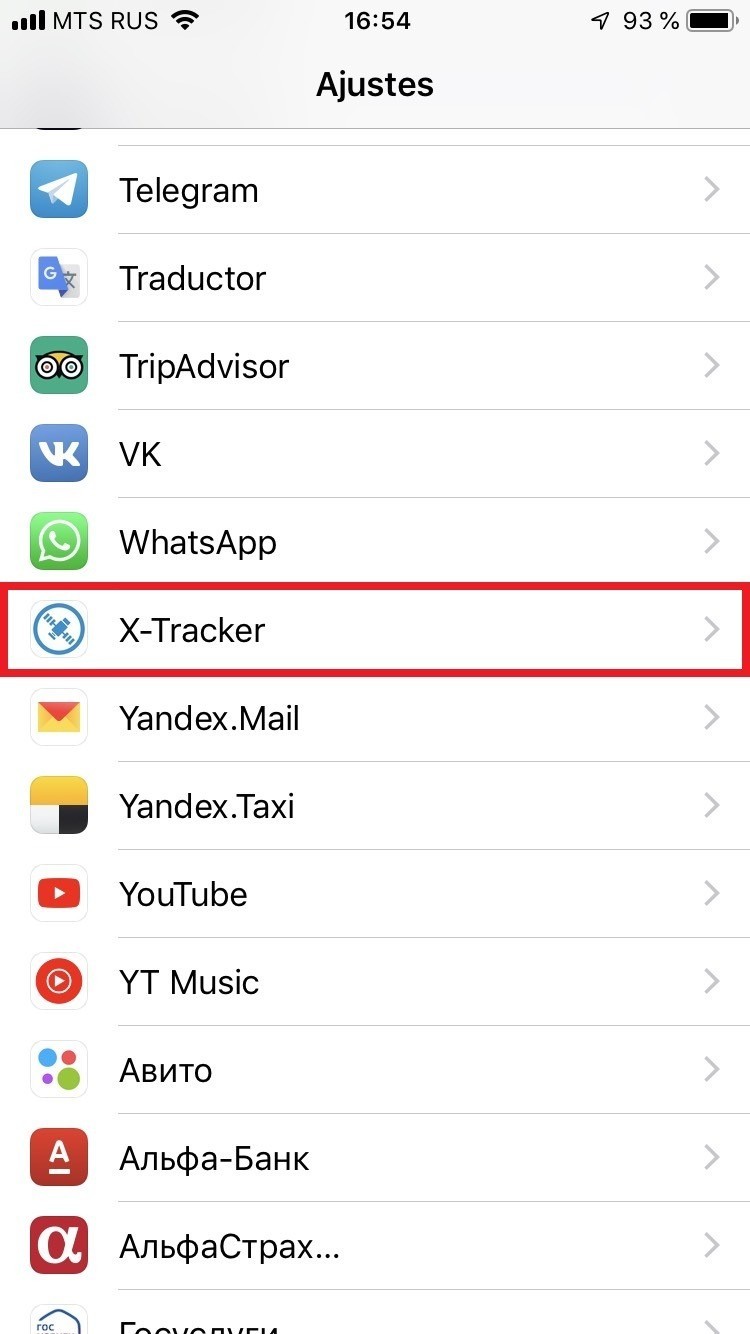
Imagen no disponible. Sigue los pasos indicados o contacta con GPSPRO.
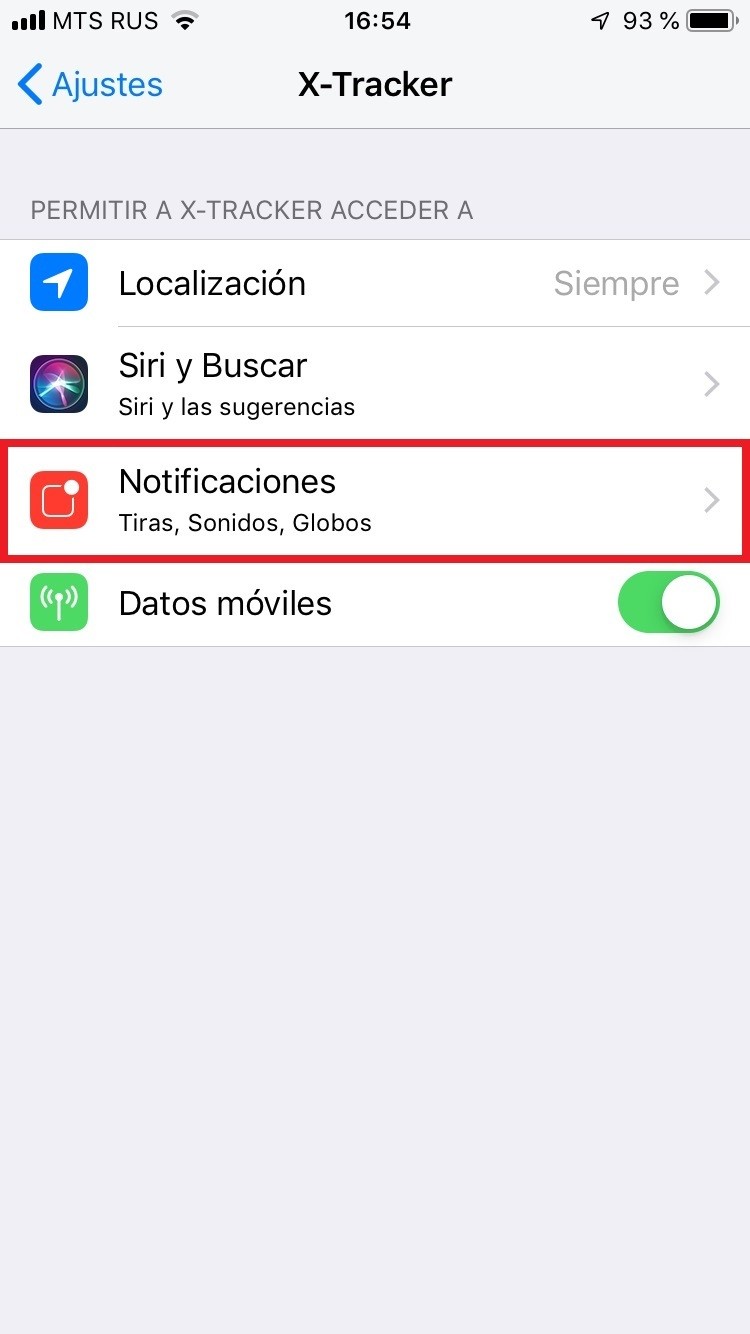
Imagen no disponible. Sigue los pasos indicados o contacta con GPSPRO.
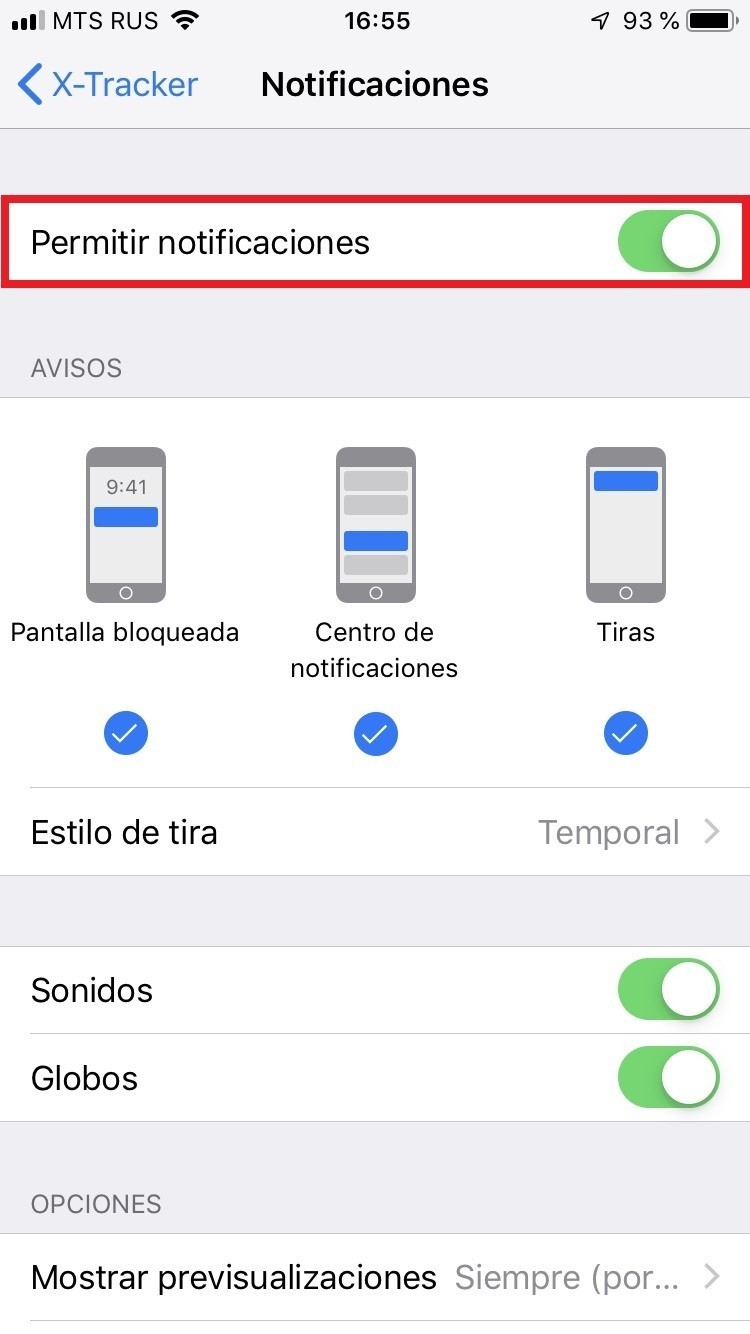
Imagen no disponible. Sigue los pasos indicados o contacta con GPSPRO.
Desliza para abrir el Centro de control; el gesto depende de tu iPhone o iPad.
Revisa estos controles antes de rastrear.

Necesarios para enviar actualizaciones por la red móvil. La sincronización requiere internet.

Déjalo desactivado durante el rastreo; puede limitar internet y los servicios de ubicación.

Ayuda a obtener la ubicación con más rapidez y eficiencia en ciudades e interiores.

También puede ayudar a mejorar la precisión y la eficiencia en ciudades e interiores.
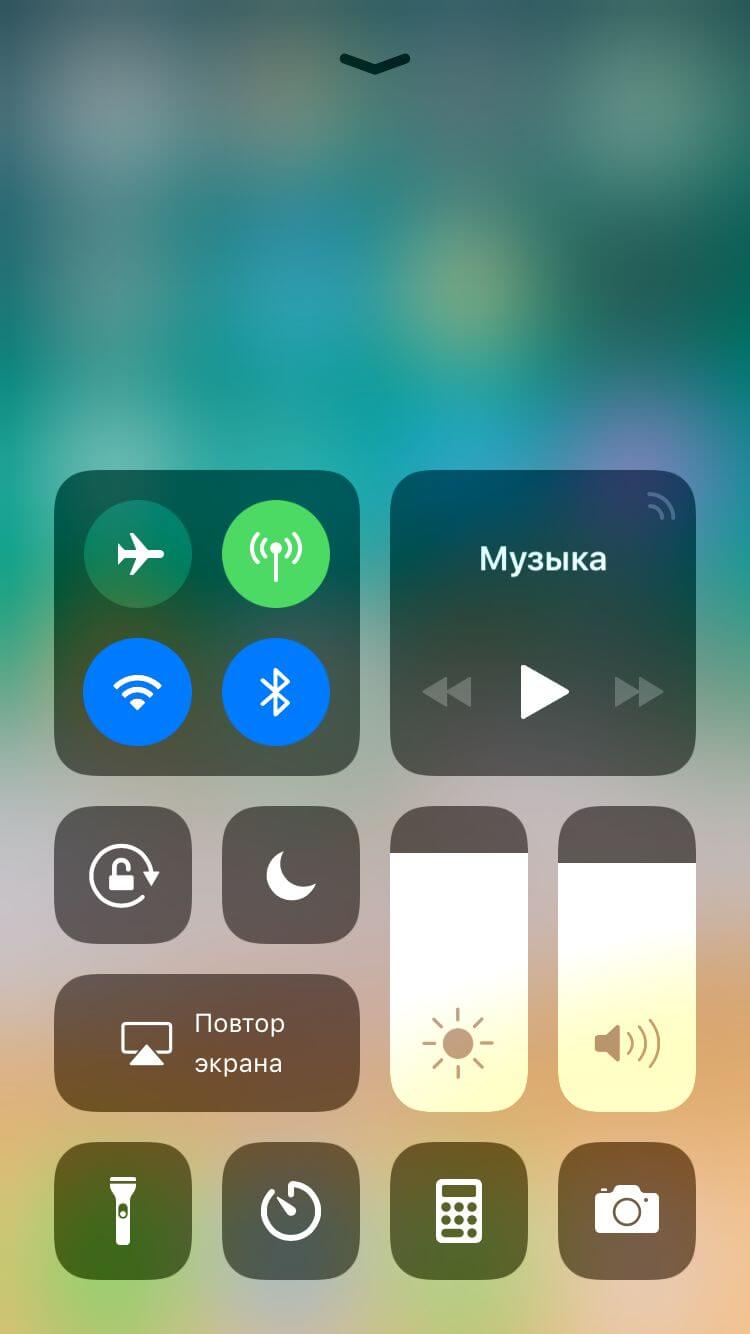
Imagen no disponible. Sigue los pasos indicados o contacta con GPSPRO.
Mantén Localización activada en el teléfono y permite que X-GPS Tracker App la use.
Ajustes → Privacidad y seguridad → Localización → Activada
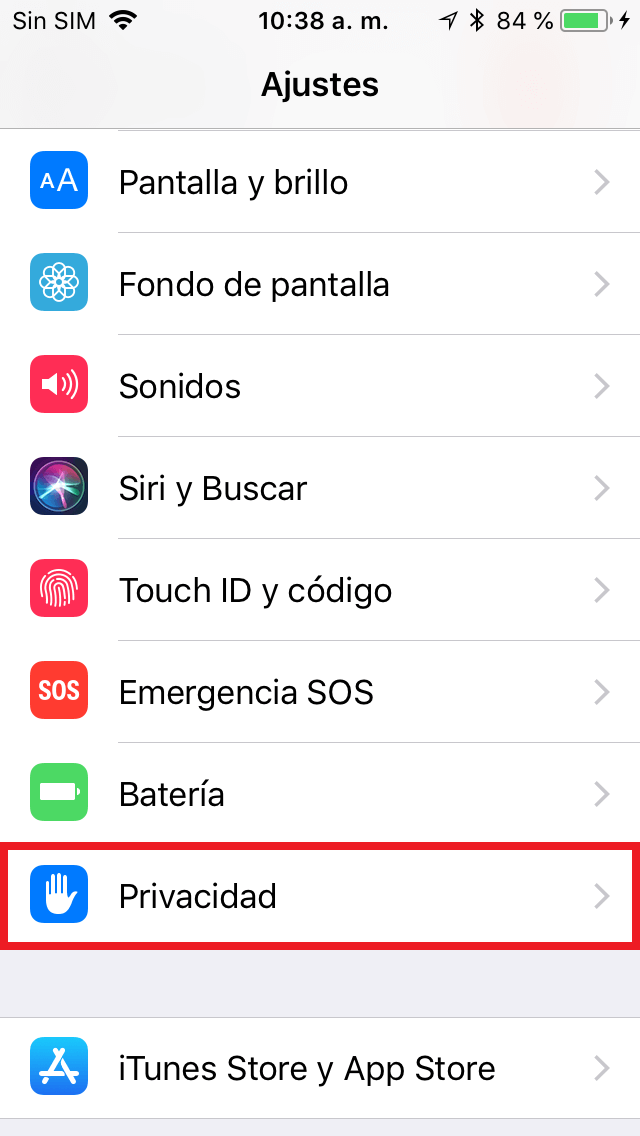
Imagen no disponible. Sigue los pasos indicados o contacta con GPSPRO.
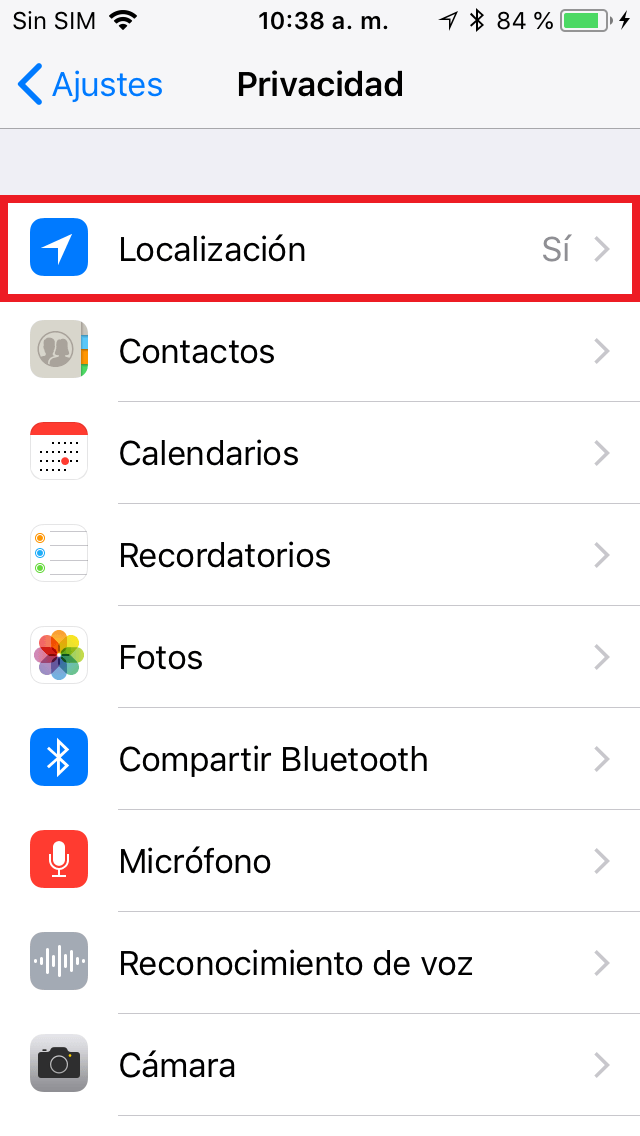
Imagen no disponible. Sigue los pasos indicados o contacta con GPSPRO.
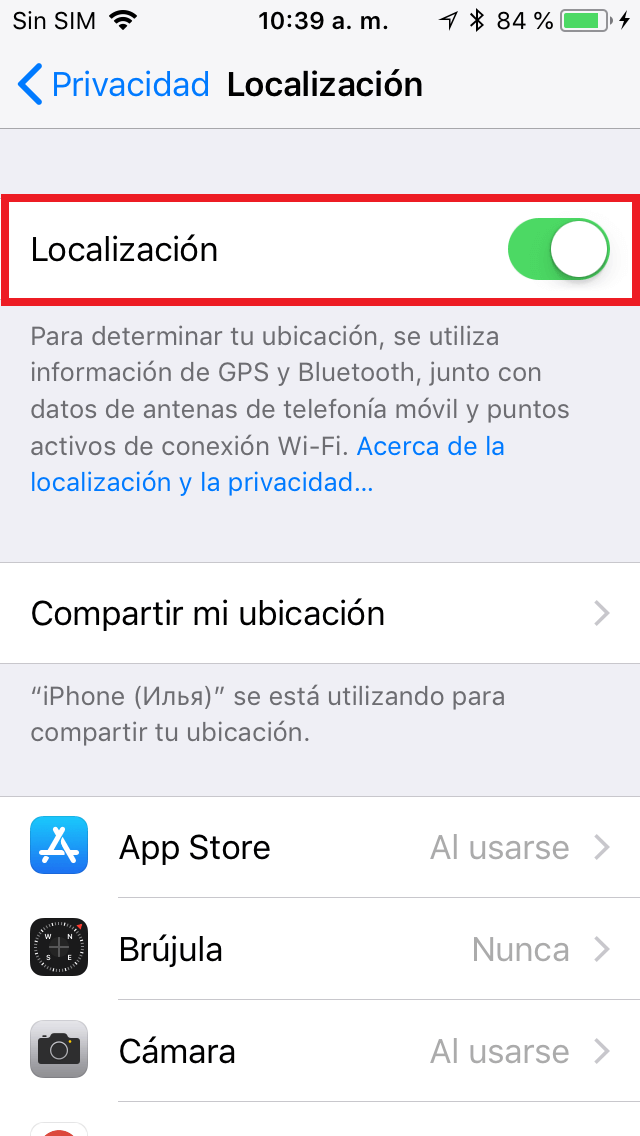
Imagen no disponible. Sigue los pasos indicados o contacta con GPSPRO.
X-GPS Tracker App usa ubicación por satélite, como GPS/GLONASS, además de antenas móviles y Wi-Fi. Sus ajustes de rastreo equilibran precisión y batería al caminar o conducir.
Los modos disponibles dependen de tu configuración de GPSPRO.
Después de reiniciar, abre X-GPS Tracker App y comprueba que llegue una ubicación reciente. La reanudación automática depende de la versión de iOS, el estado de la app y la actividad de ubicación; compruébala siempre.
No. X-GPS Tracker App aparece en la lista de aplicaciones y usa notificaciones visibles. No está diseñada para vigilancia oculta.
No. X-GPS Tracker App no ofrece esa restricción; el teléfono y el sistema operativo mantienen el control en manos del usuario.
Las pantallas son ejemplos; los menús y los nombres de la app varían según el modelo de teléfono y la versión del software. Sigue los pasos escritos para tu teléfono.
Permite la ubicación para X-GPS Tracker App. Elige Permitir siempre cuando aparezca.
Ajustes → Aplicaciones → X-GPS Tracker App → Permisos → Ubicación
Permite Almacenamiento solo si X-GPS Tracker App solicita ese permiso en tu teléfono; omítelo si no aparece.
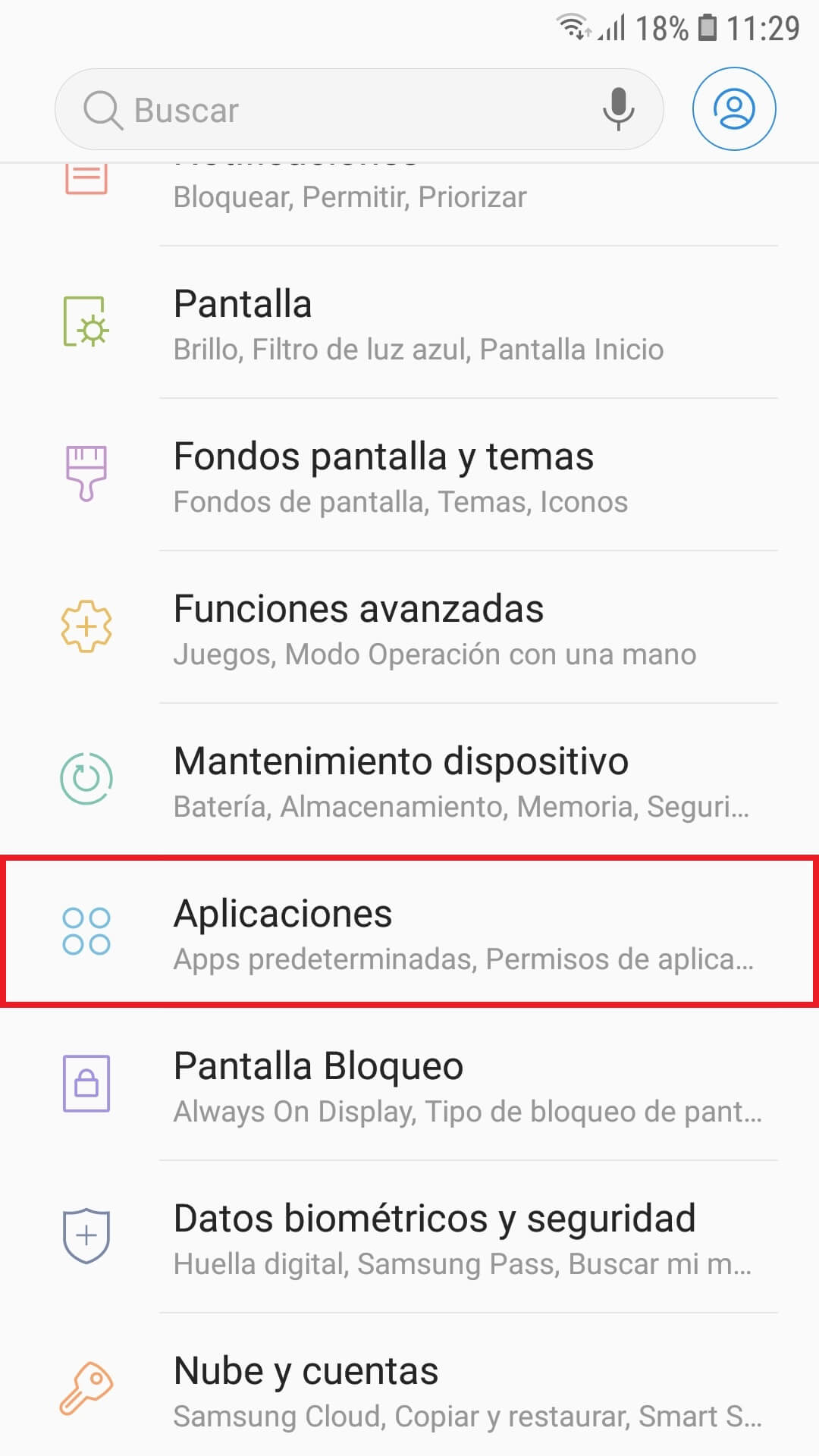
Imagen no disponible. Sigue los pasos indicados o contacta con GPSPRO.
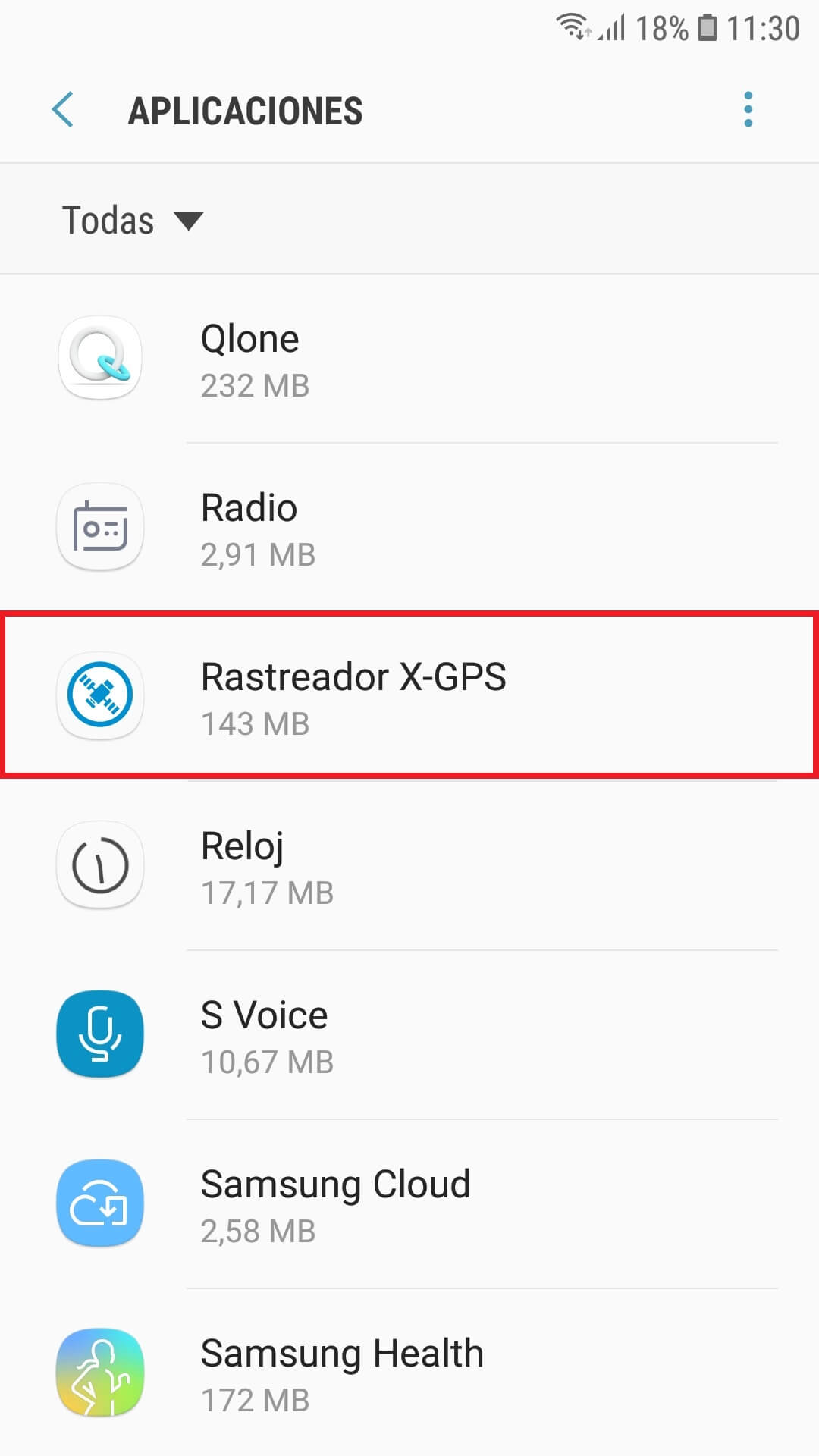
Imagen no disponible. Sigue los pasos indicados o contacta con GPSPRO.
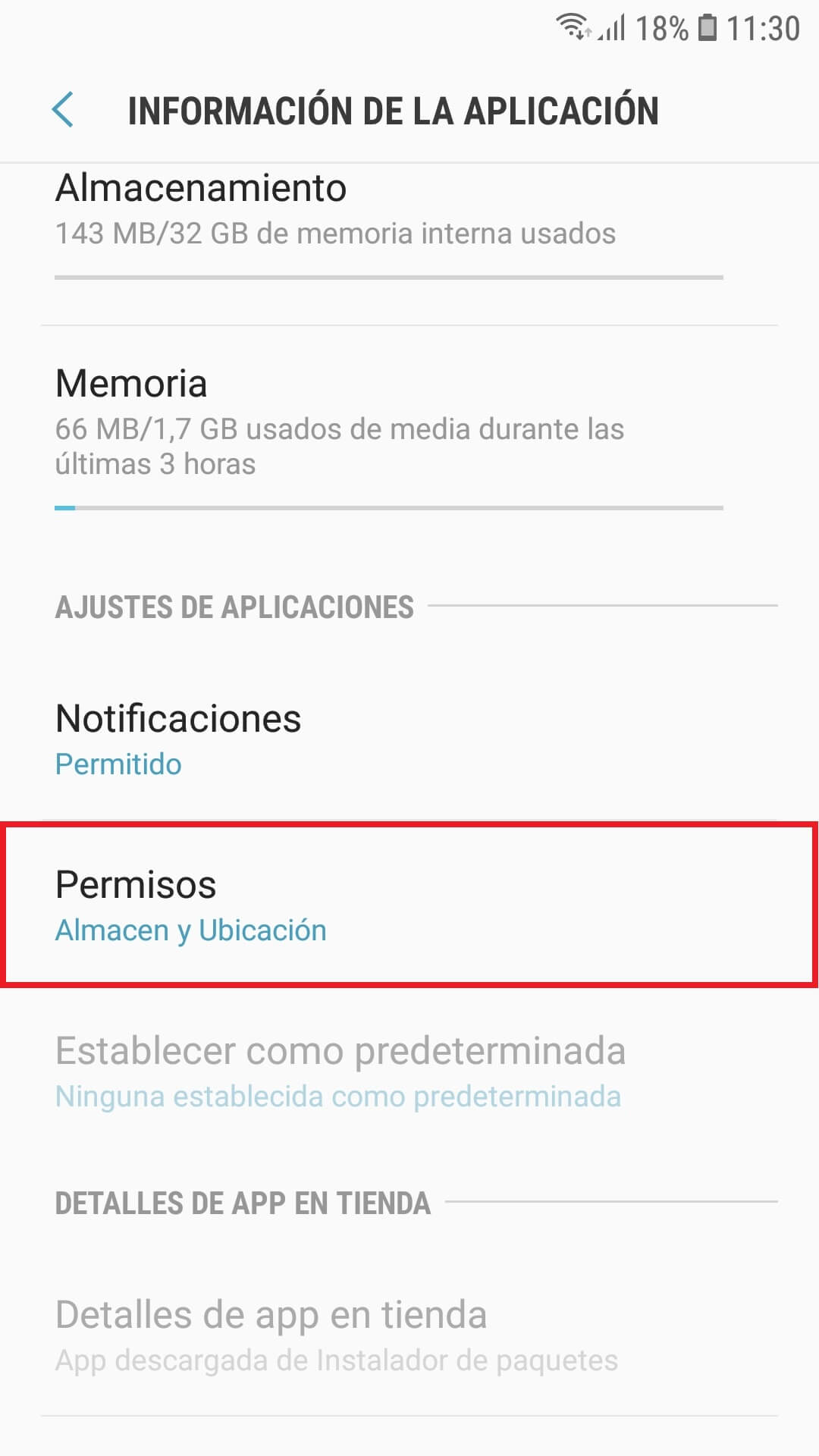
Imagen no disponible. Sigue los pasos indicados o contacta con GPSPRO.
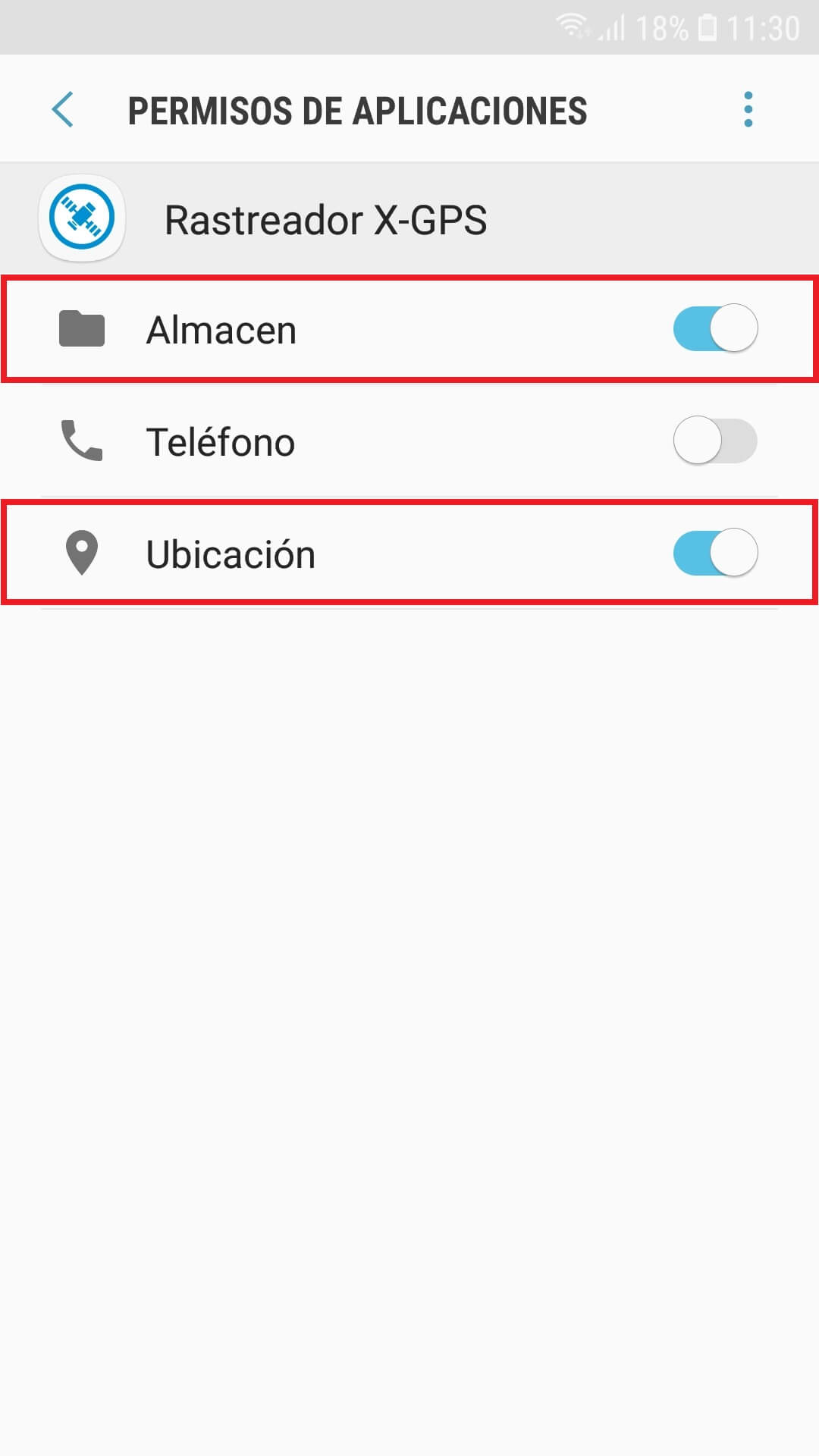
Imagen no disponible. Sigue los pasos indicados o contacta con GPSPRO.
Activa los datos en segundo plano y permite X-GPS Tracker App con el Ahorro de datos activado.
Ajustes → Aplicaciones → X-GPS Tracker App → Uso de datos / Datos móviles
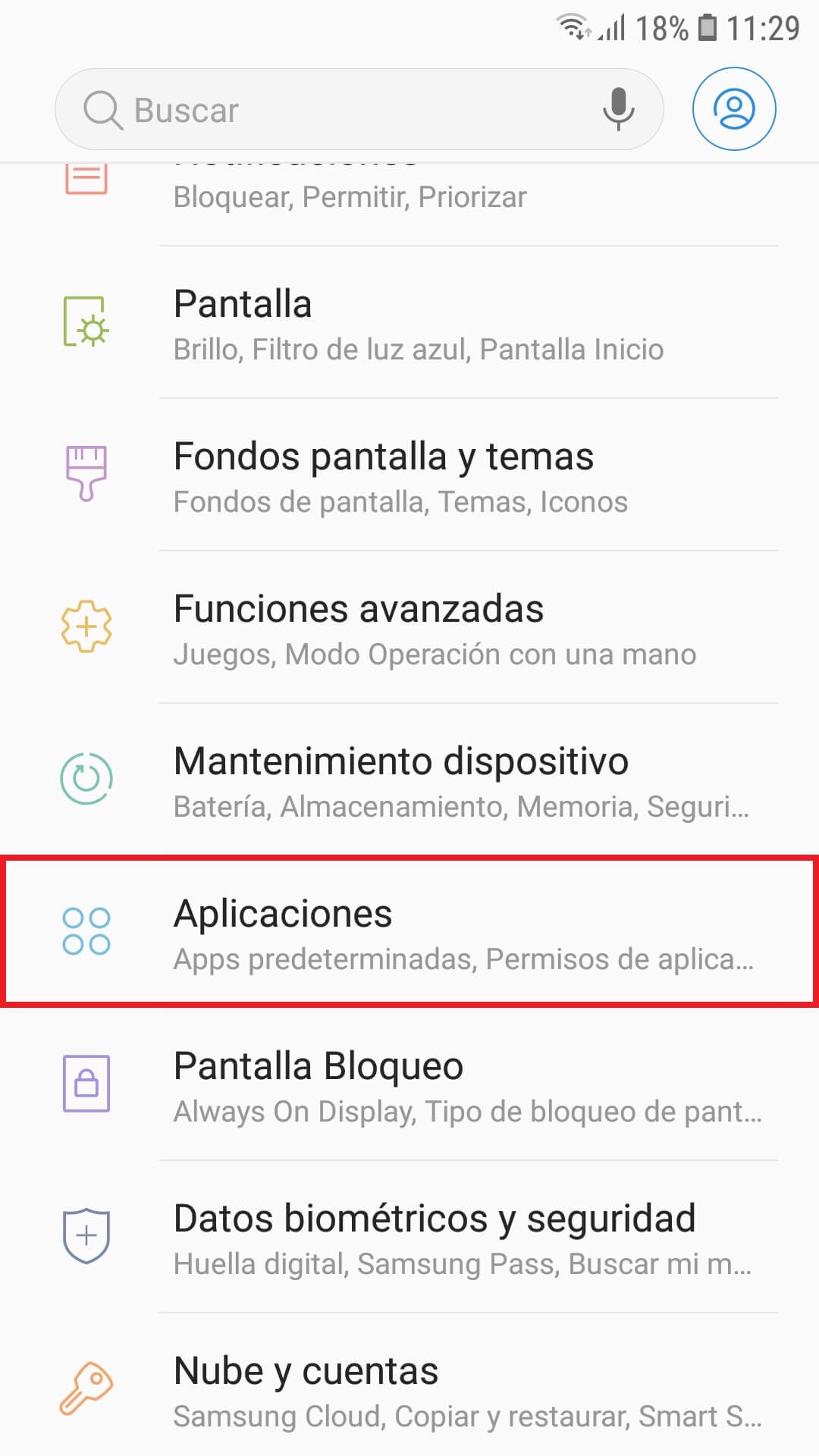
Imagen no disponible. Sigue los pasos indicados o contacta con GPSPRO.
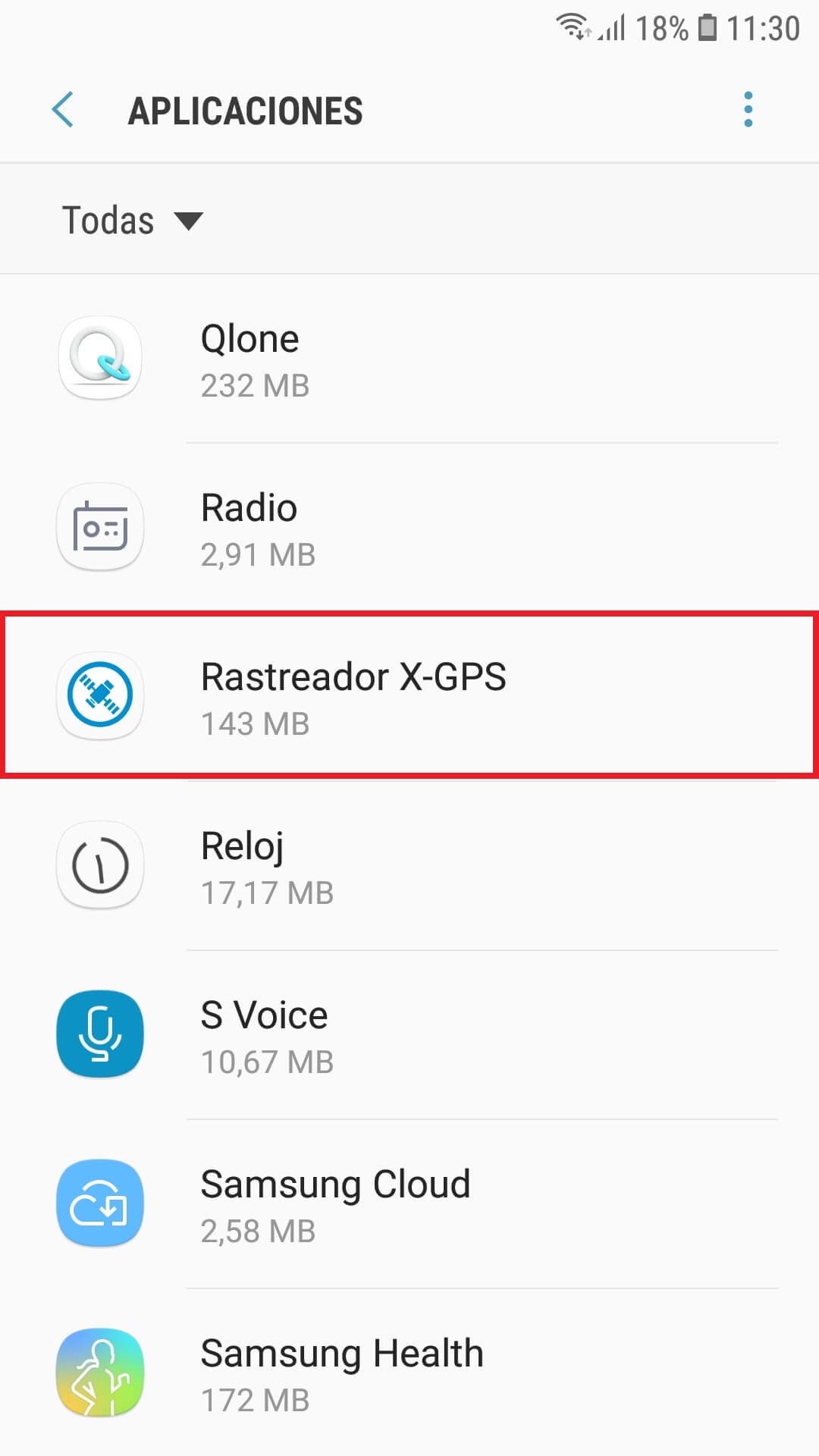
Imagen no disponible. Sigue los pasos indicados o contacta con GPSPRO.
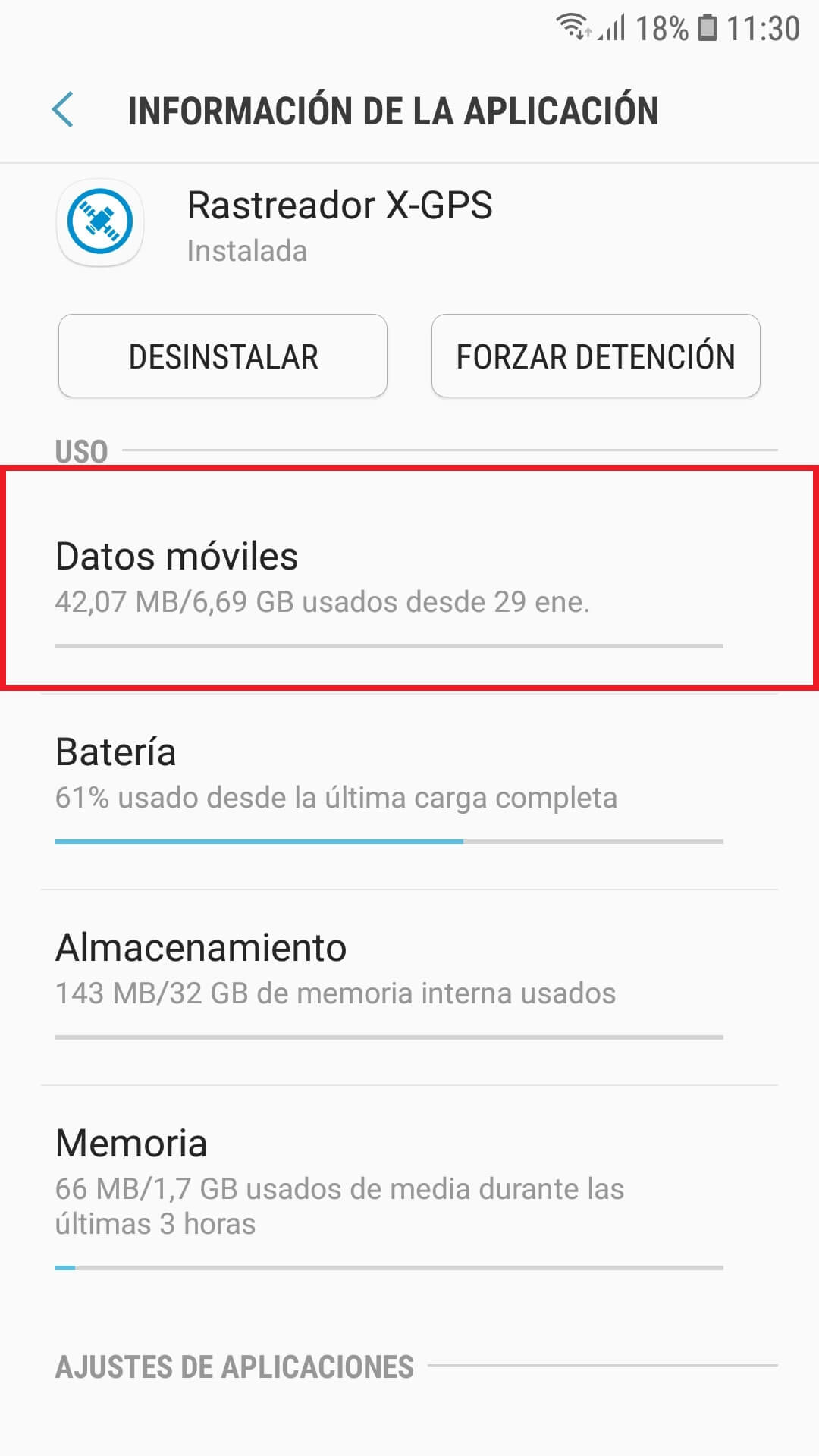
Imagen no disponible. Sigue los pasos indicados o contacta con GPSPRO.
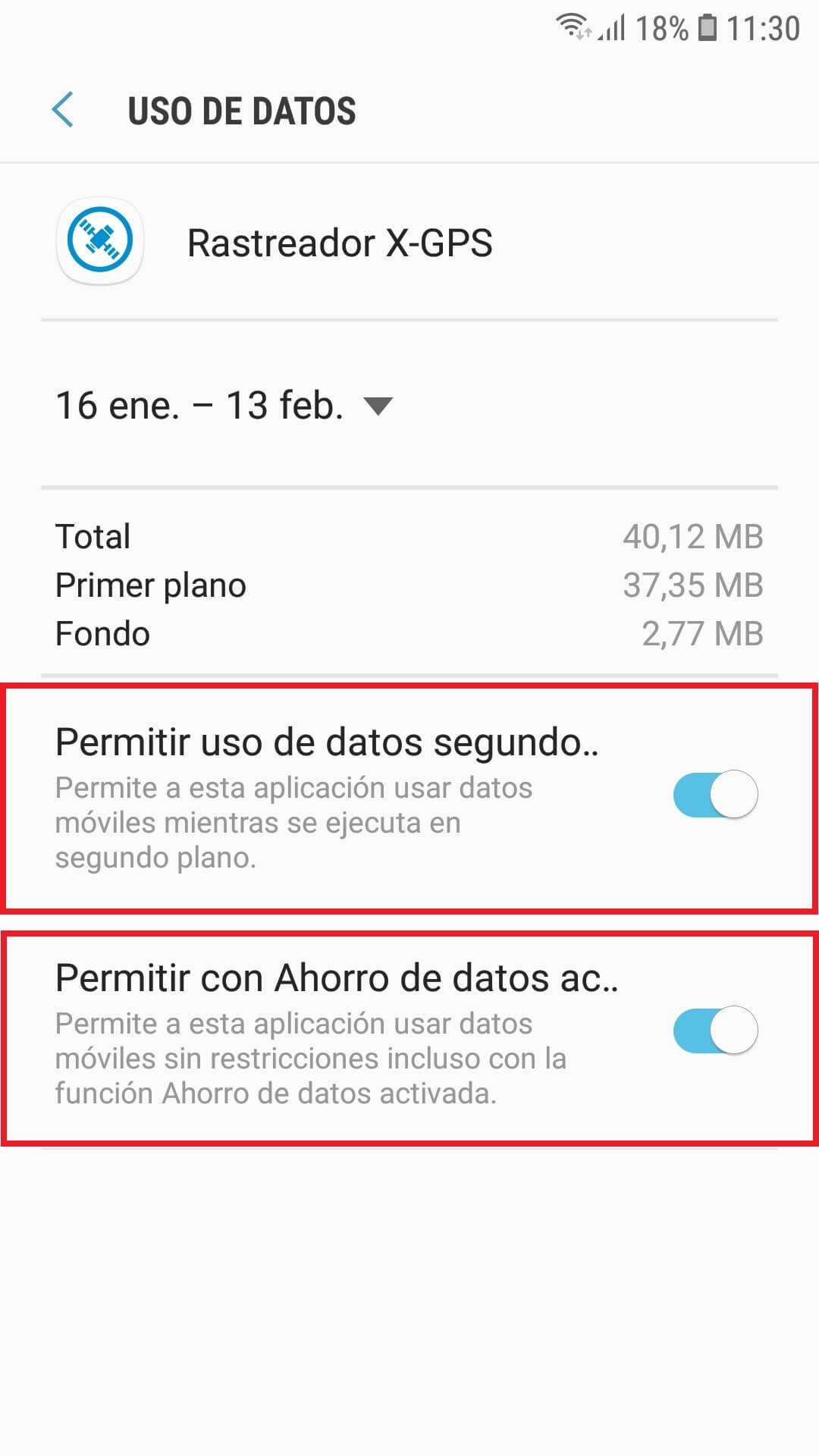
Imagen no disponible. Sigue los pasos indicados o contacta con GPSPRO.
Añade X-GPS Tracker App a las apps que nunca se suspenden. Quítalo de las apps suspendidas o en suspensión profunda si aparece.
Cuidado del dispositivo → Batería → Límites de uso en segundo plano → Apps que nunca se suspenden
One UI puede usar otro nombre para las apps que nunca se suspenden. La ruta de Samsung Experience en las imágenes es Mantenimiento del dispositivo → Batería → Apps sin supervisión → Añadir apps → seleccionar X-GPS Tracker App → Hecho.
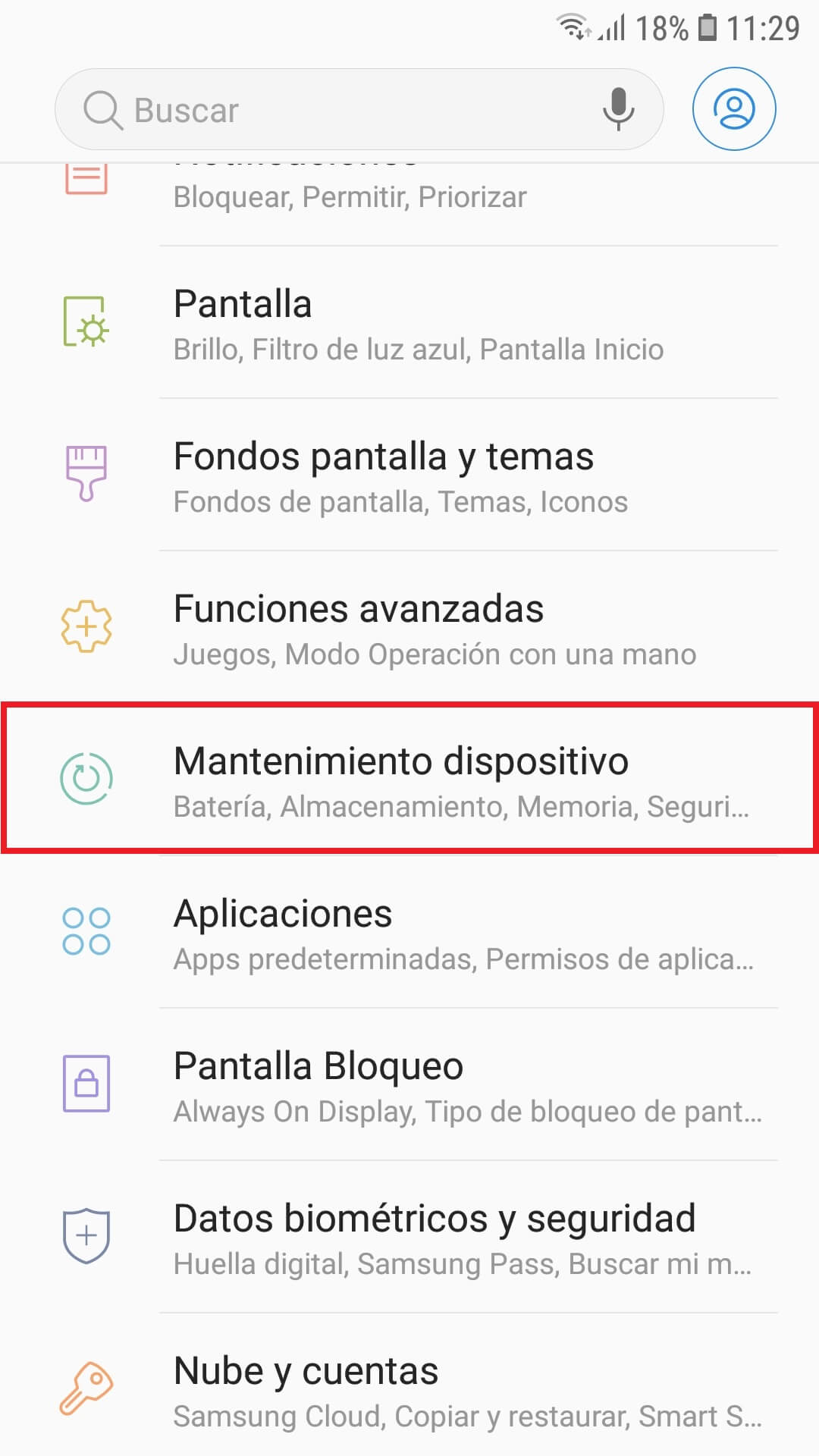
Imagen no disponible. Sigue los pasos indicados o contacta con GPSPRO.
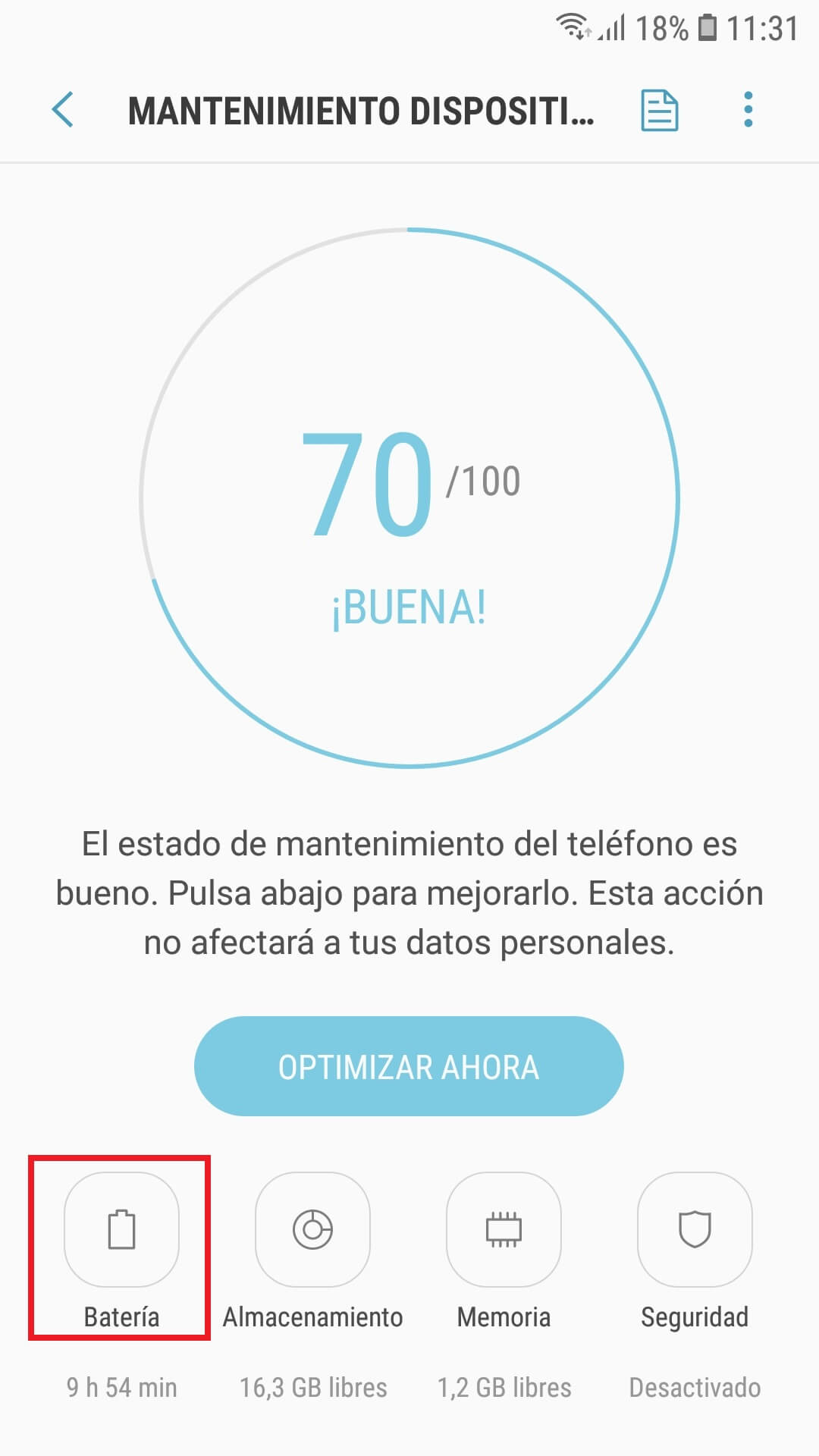
Imagen no disponible. Sigue los pasos indicados o contacta con GPSPRO.
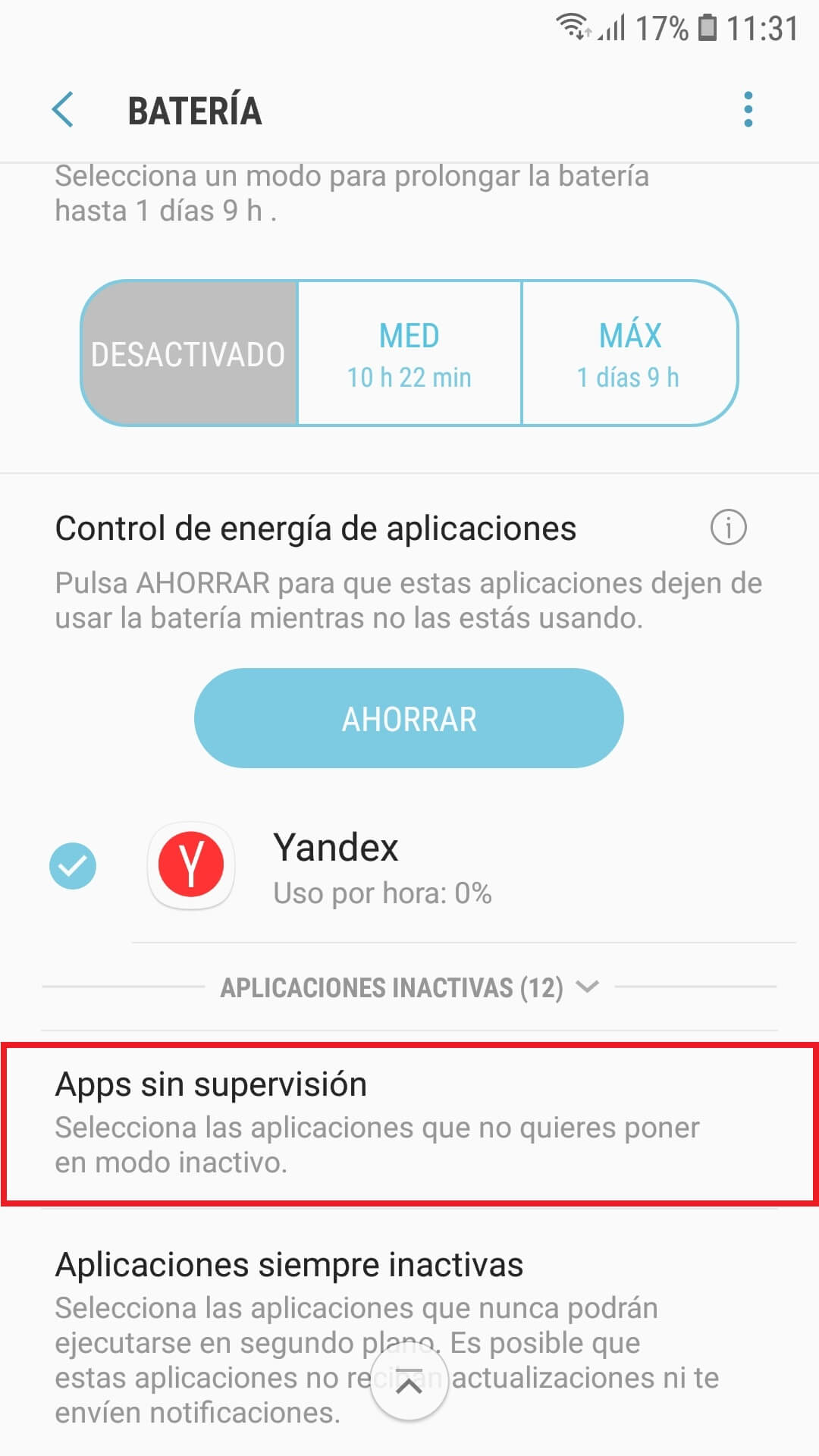
Imagen no disponible. Sigue los pasos indicados o contacta con GPSPRO.
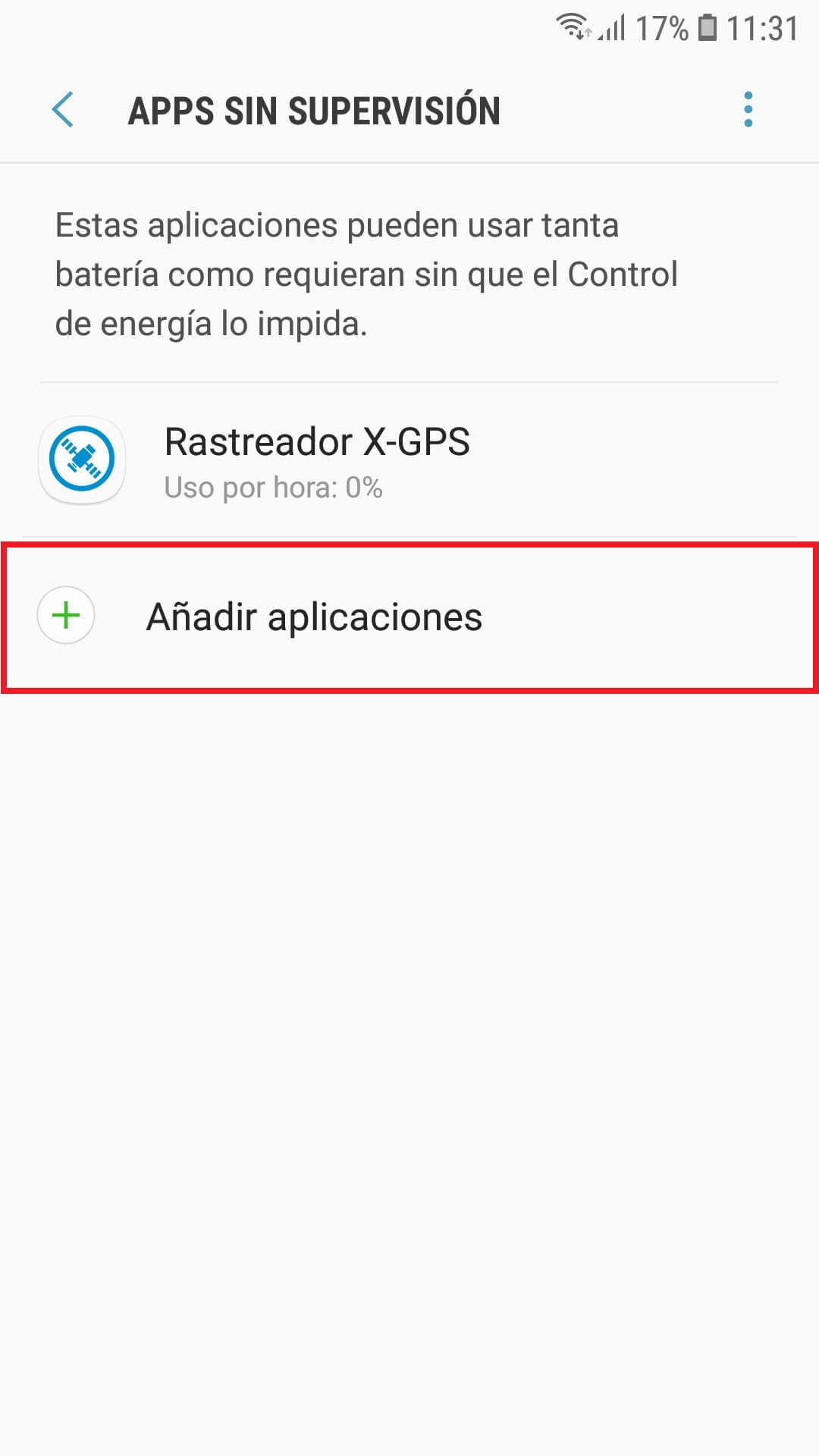
Imagen no disponible. Sigue los pasos indicados o contacta con GPSPRO.
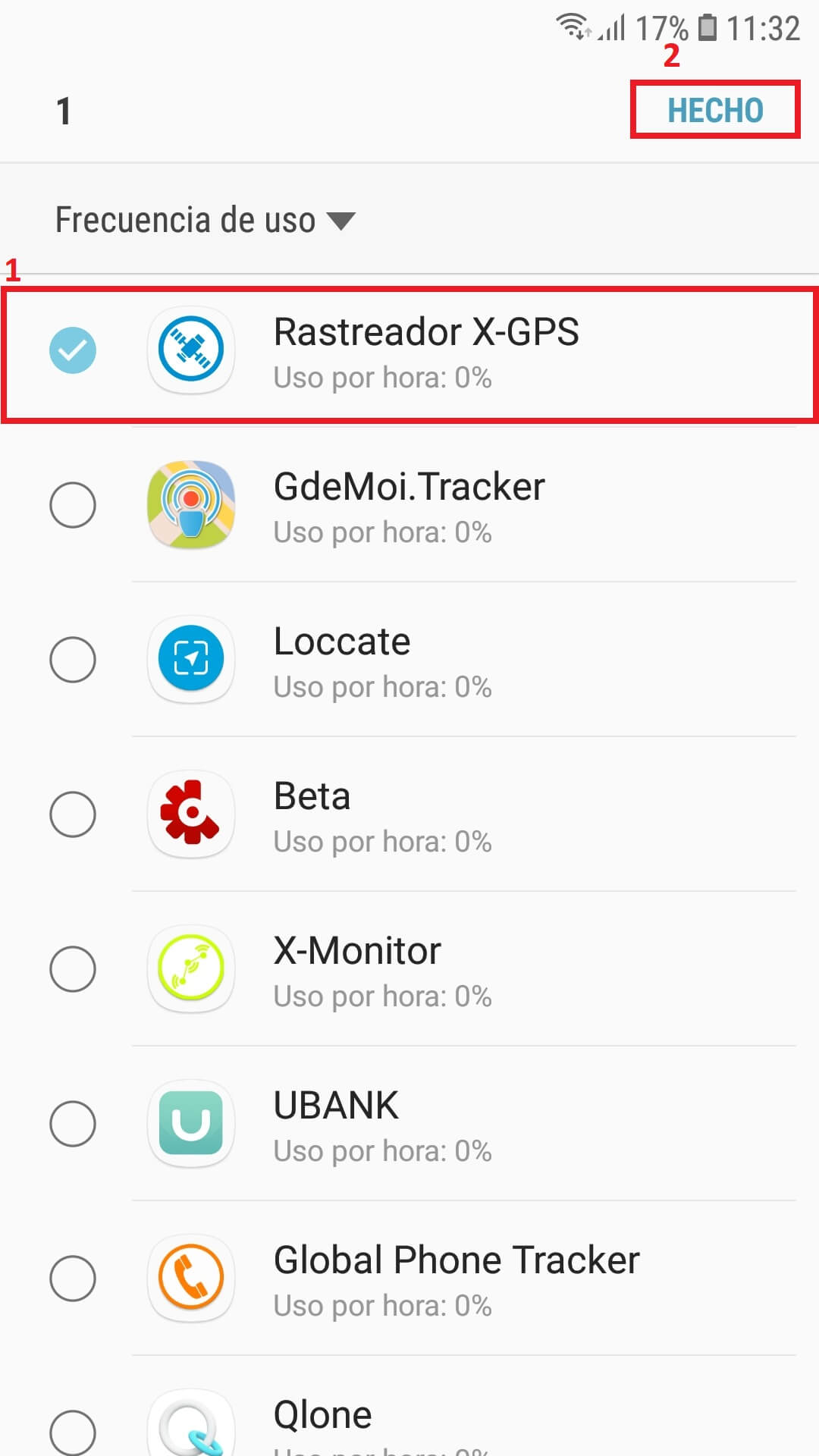
Imagen no disponible. Sigue los pasos indicados o contacta con GPSPRO.
Desliza desde la parte superior de la pantalla para abrir los ajustes rápidos.
Revisa estos controles antes de rastrear.

Necesarios para enviar actualizaciones por la red móvil. La sincronización requiere internet.

Necesaria para que el teléfono determine su ubicación.

Déjalo desactivado durante el rastreo; puede limitar internet y los servicios de ubicación.

Ayuda a obtener la ubicación con más rapidez y eficiencia en ciudades e interiores.

También puede ayudar a mejorar la precisión y la eficiencia en ciudades e interiores.
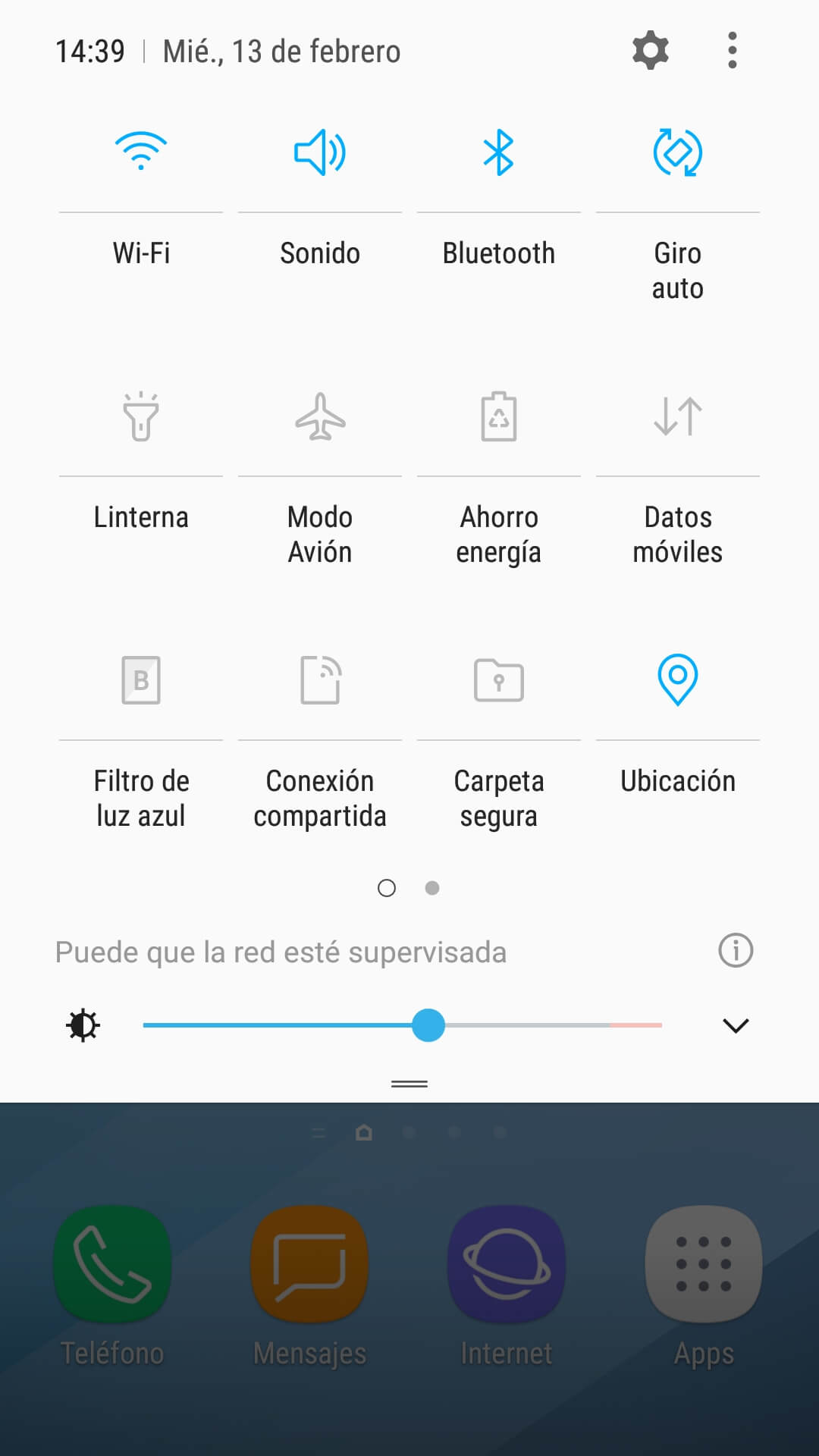
Imagen no disponible. Sigue los pasos indicados o contacta con GPSPRO.
Activa Ubicación y después la búsqueda por Wi-Fi y Bluetooth cuando aparezca.
Ejemplo de Samsung Experience: Ajustes → Datos biométricos y seguridad → Ubicación → Mejorar precisión
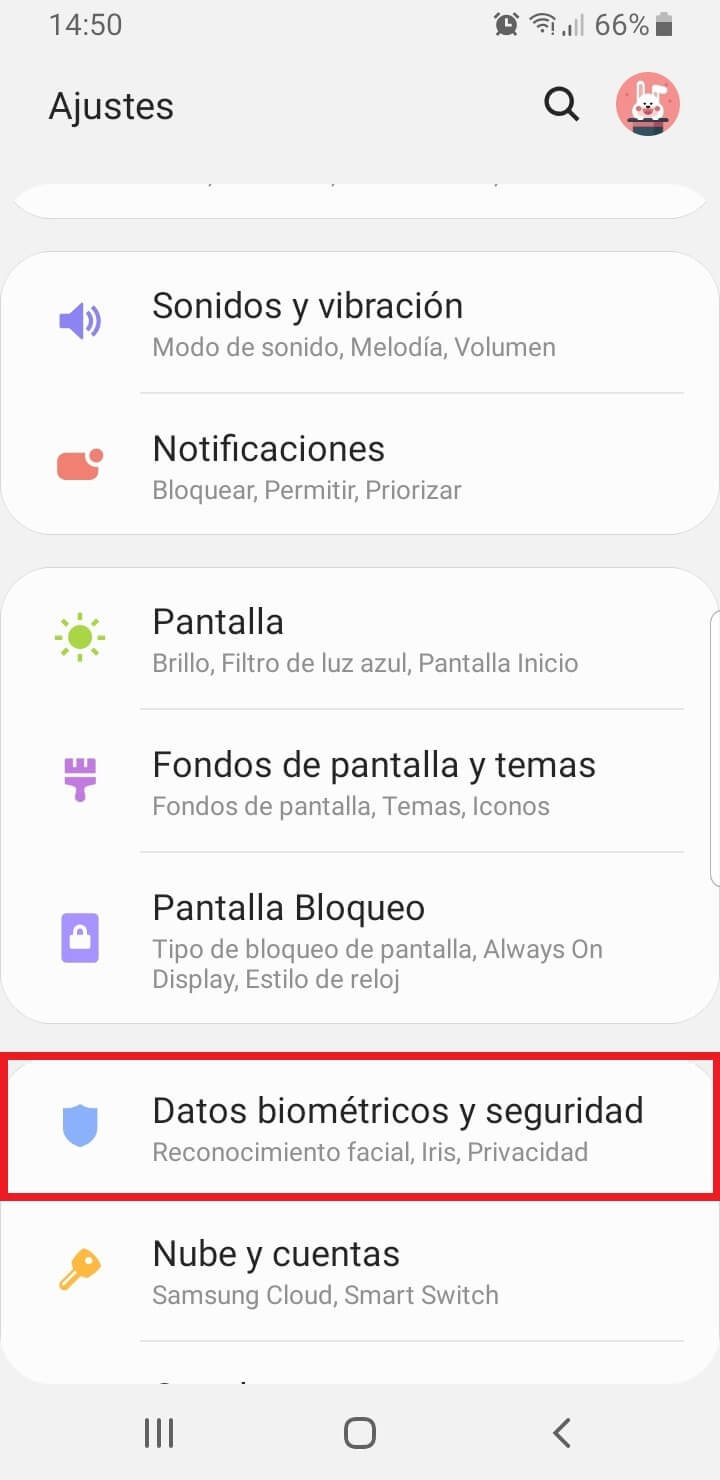
Imagen no disponible. Sigue los pasos indicados o contacta con GPSPRO.
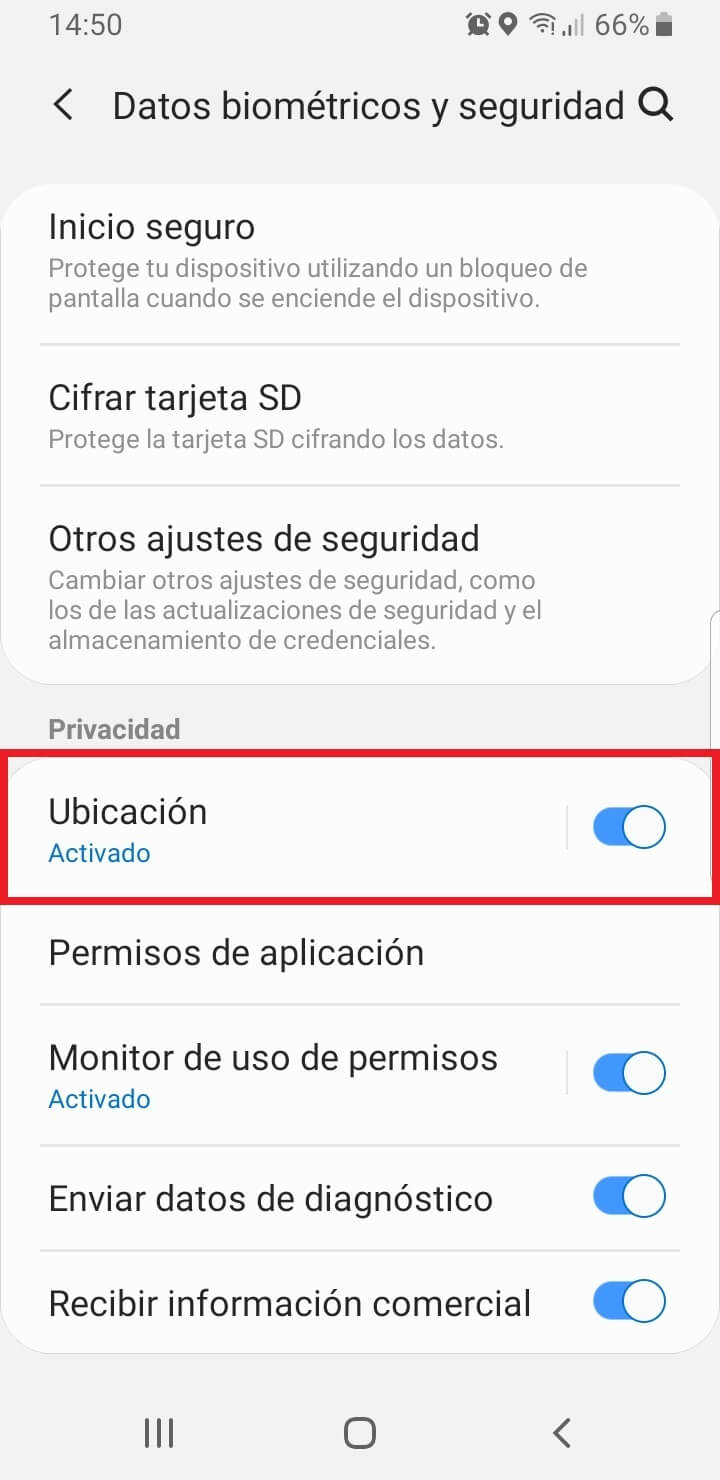
Imagen no disponible. Sigue los pasos indicados o contacta con GPSPRO.
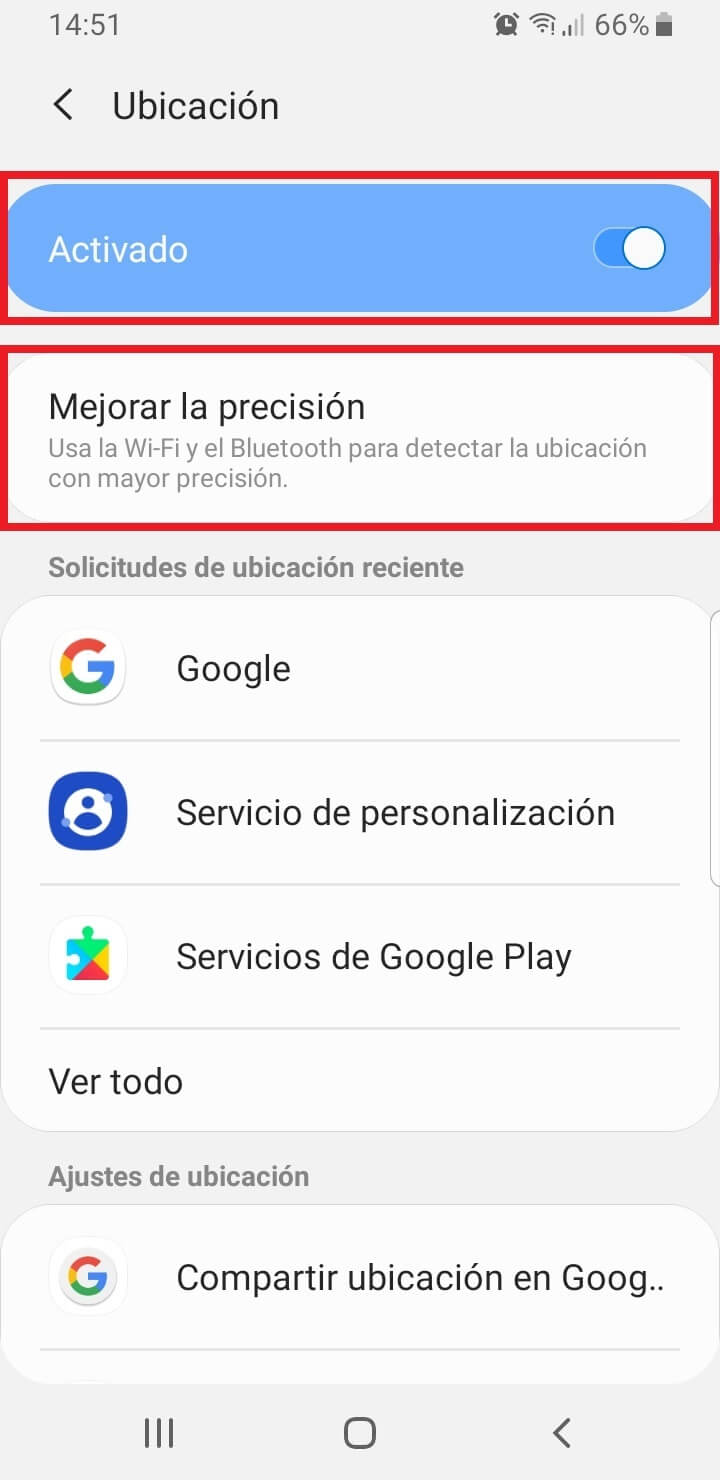
Imagen no disponible. Sigue los pasos indicados o contacta con GPSPRO.
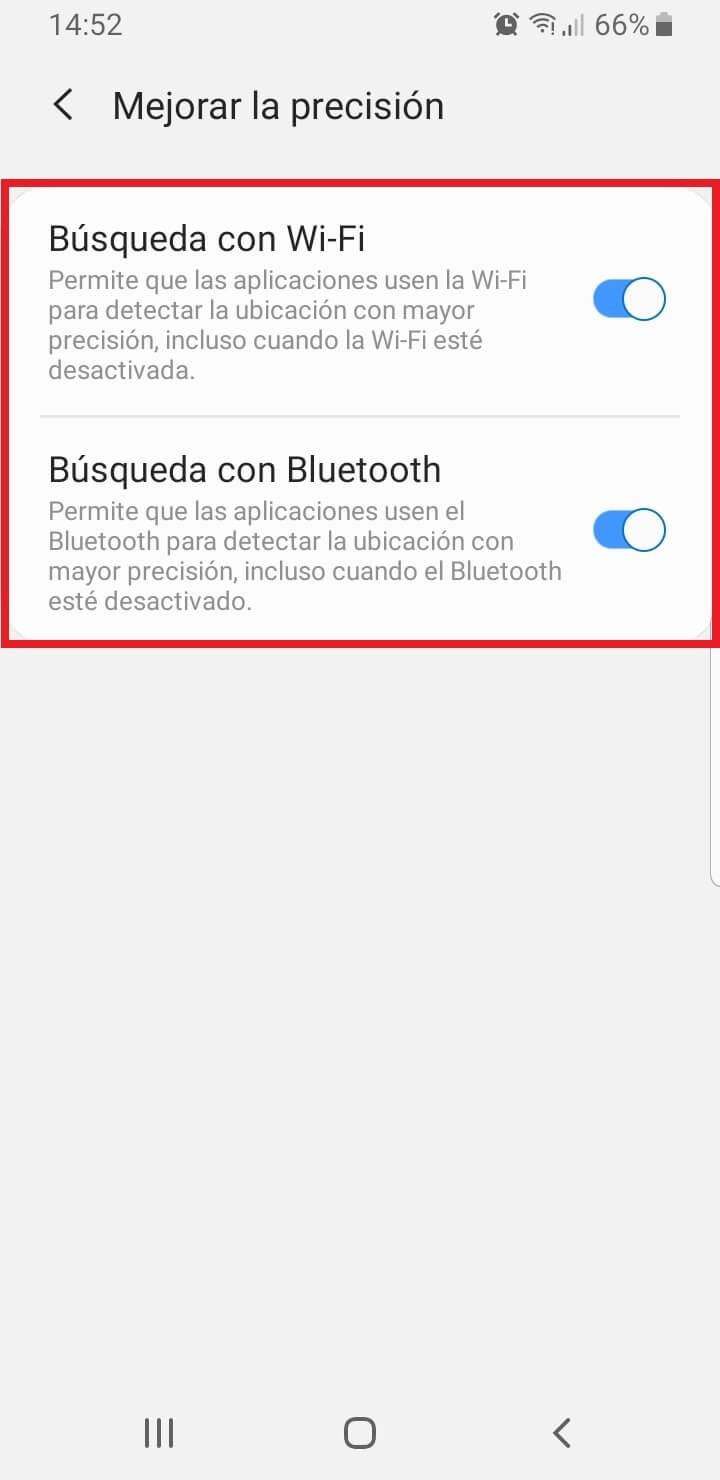
Imagen no disponible. Sigue los pasos indicados o contacta con GPSPRO.
X-GPS Tracker App usa ubicación por satélite, como GPS/GLONASS, además de antenas móviles y Wi-Fi. Sus ajustes de rastreo equilibran precisión y batería al caminar o conducir.
Los modos disponibles dependen de tu configuración de GPSPRO.
Sí, si los ajustes de ubicación, segundo plano y batería anteriores permiten que X-GPS Tracker App siga funcionando.
No. X-GPS Tracker App no ofrece esa restricción; el teléfono y el sistema operativo mantienen el control en manos del usuario.
En teléfonos compatibles, puede reanudarse si el rastreo estaba activo antes de apagar y se permite funcionar en segundo plano. Depende del teléfono. Abre X-GPS Tracker App y comprueba una ubicación reciente si no vuelven las actualizaciones.
No. X-GPS Tracker App aparece en la lista de aplicaciones y usa notificaciones visibles. No está diseñada para vigilancia oculta.
La app puede guardar rutas GPS y notas o fotos de tareas compatibles en el teléfono y sincronizarlas cuando vuelva internet. Las actualizaciones en vivo necesitan conexión. Permite Almacenamiento solo si X-GPS Tracker App lo solicita; omite los permisos ausentes.
Las pantallas son ejemplos; los menús y los nombres de la app varían según el modelo de teléfono y la versión del software. Sigue los pasos escritos para tu teléfono.
Permite la ubicación para X-GPS Tracker App. Elige Permitir siempre cuando aparezca.
Ajustes → Aplicaciones / Aplicaciones instaladas → X-GPS Tracker App → Permisos → Ubicación
Permite Almacenamiento solo si X-GPS Tracker App solicita ese permiso en tu teléfono; omítelo si no aparece.
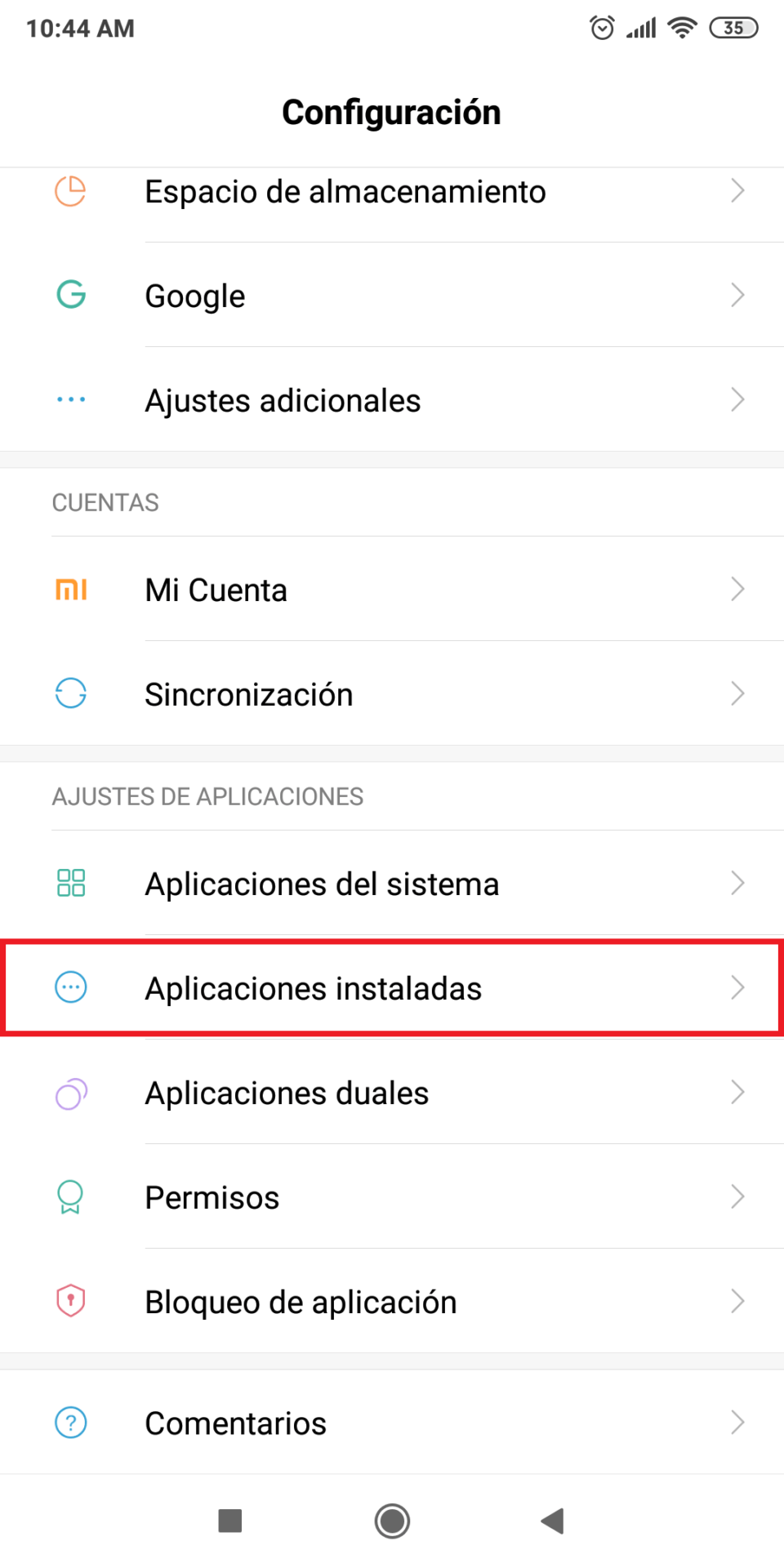
Imagen no disponible. Sigue los pasos indicados o contacta con GPSPRO.
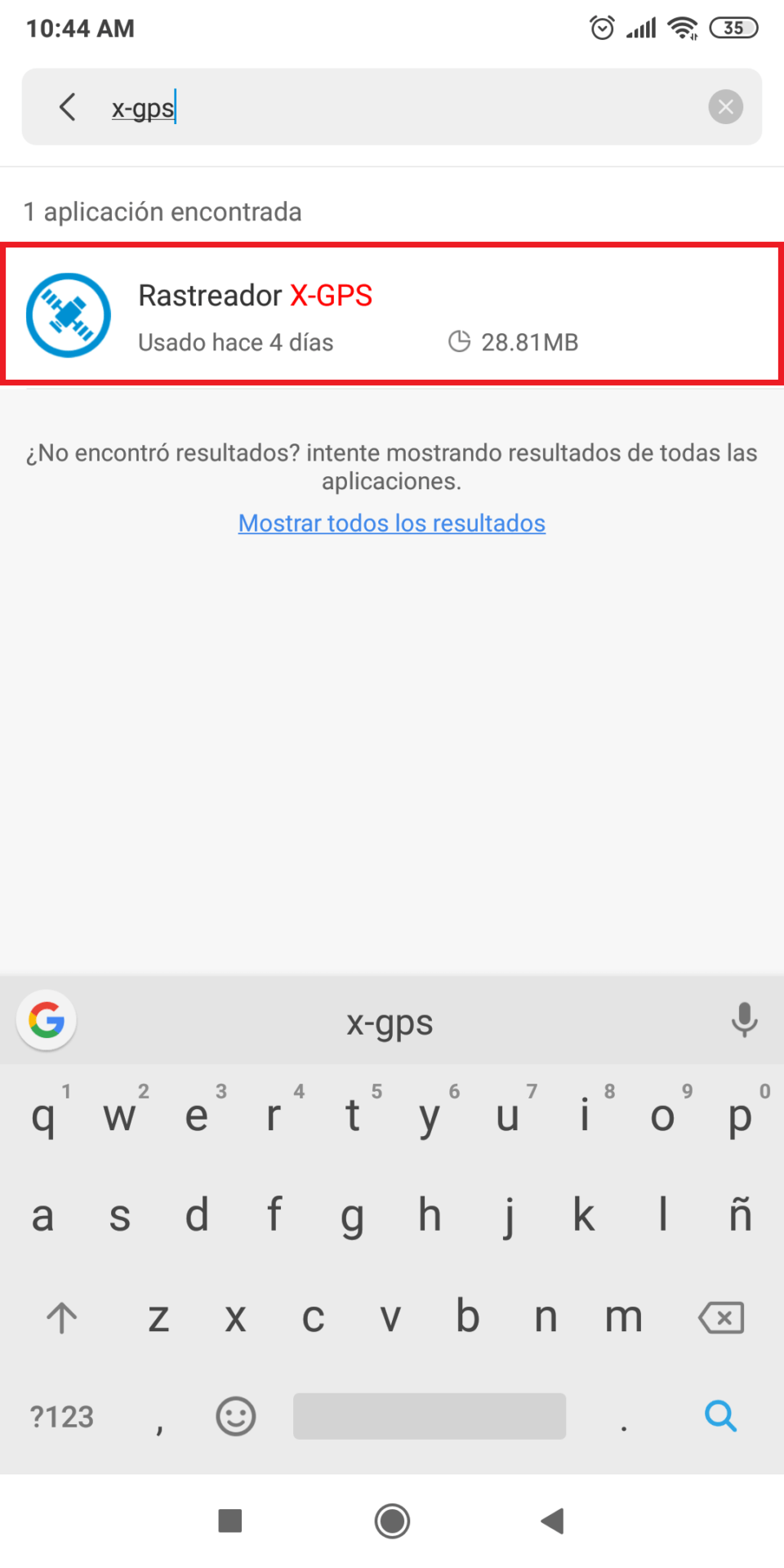
Imagen no disponible. Sigue los pasos indicados o contacta con GPSPRO.
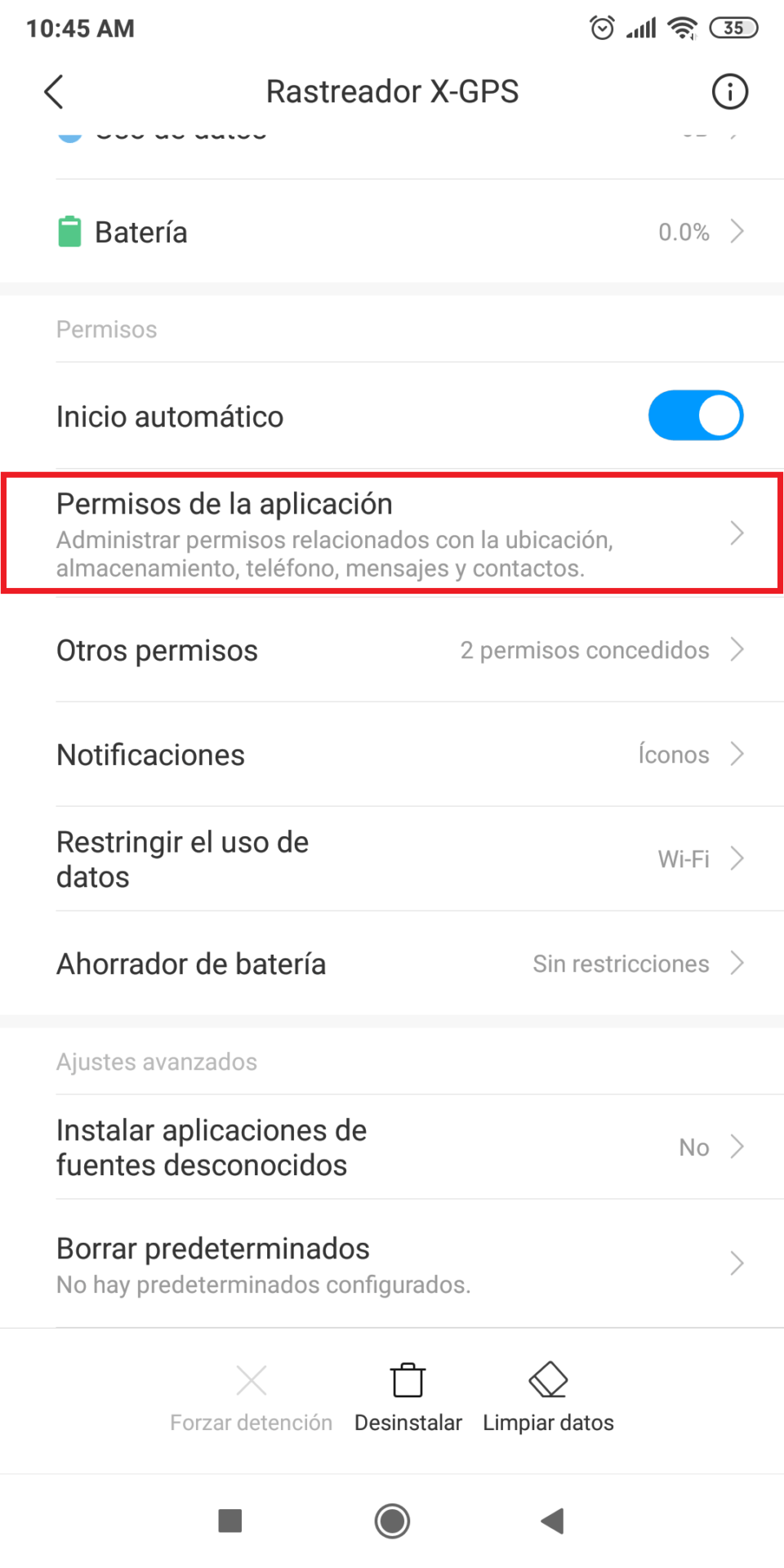
Imagen no disponible. Sigue los pasos indicados o contacta con GPSPRO.
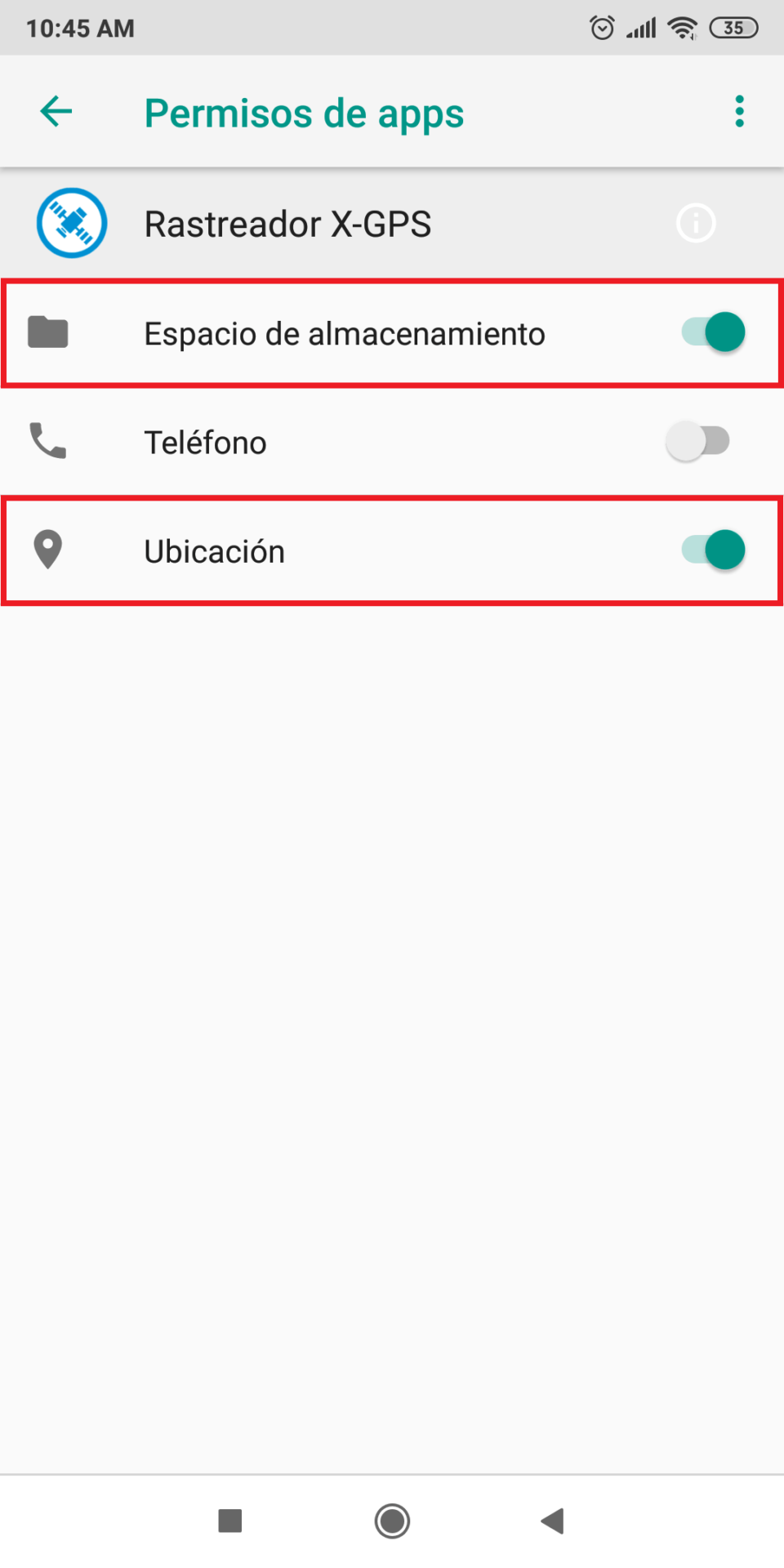
Imagen no disponible. Sigue los pasos indicados o contacta con GPSPRO.
Activa el inicio automático en segundo plano para X-GPS Tracker App.
Xiaomi 14T: Ajustes → Aplicaciones → Permisos → Inicio automático en segundo plano
Algunos modelos omiten Permisos en esta ruta. La ruta de MIUI en las imágenes es Aplicaciones instaladas → X-GPS Tracker App → Inicio automático.
Imagen no disponible. Sigue los pasos indicados o contacta con GPSPRO.
Imagen no disponible. Sigue los pasos indicados o contacta con GPSPRO.
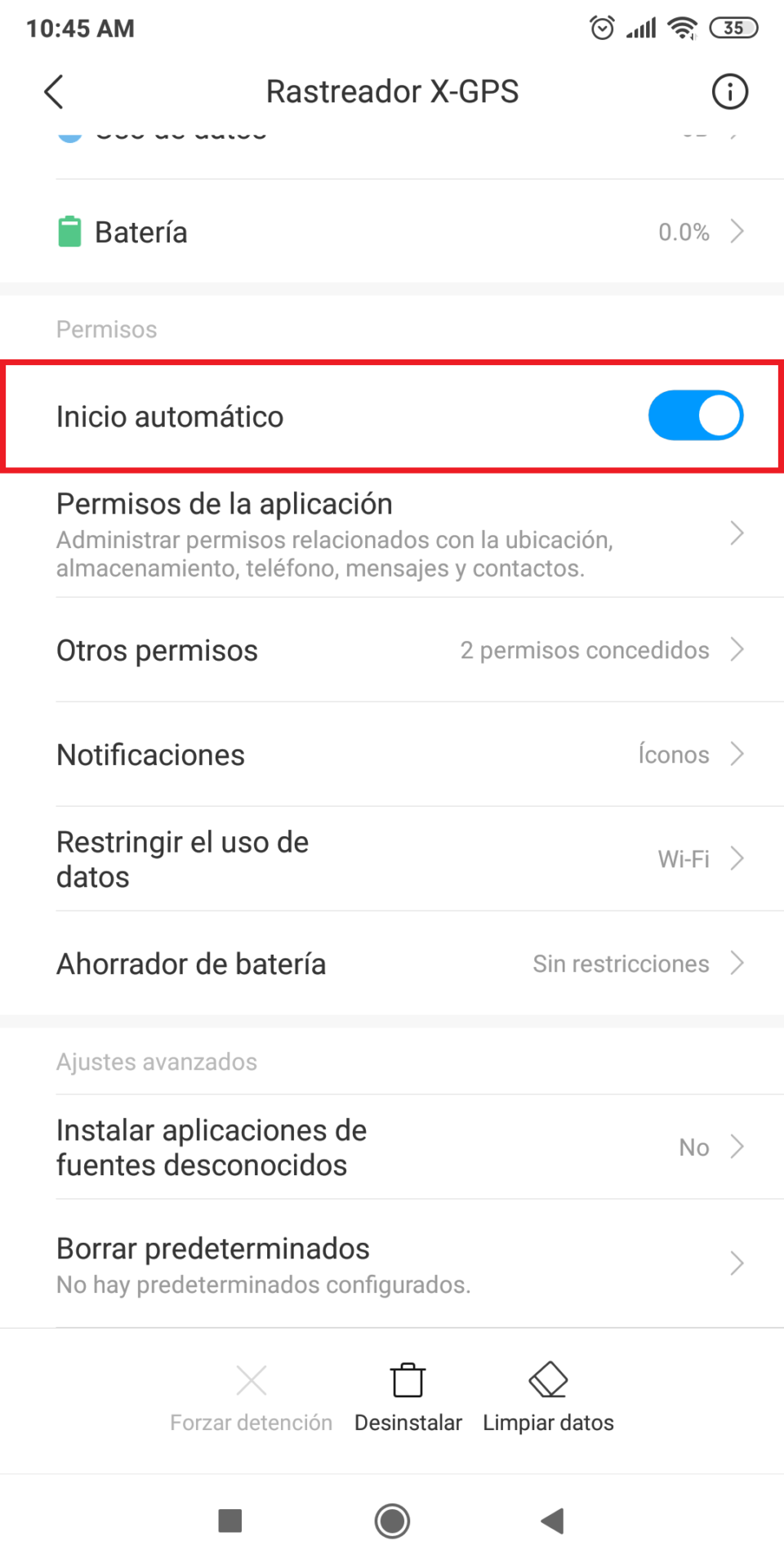
Imagen no disponible. Sigue los pasos indicados o contacta con GPSPRO.
Si aparecen estos controles de MIUI, permite Iniciar en segundo plano y Mostrar en pantalla de bloqueo.
Ejemplo de MIUI: Aplicaciones instaladas → X-GPS Tracker App → Otros permisos
Omite los controles que no aparezcan en tu teléfono.
Imagen no disponible. Sigue los pasos indicados o contacta con GPSPRO.
Imagen no disponible. Sigue los pasos indicados o contacta con GPSPRO.
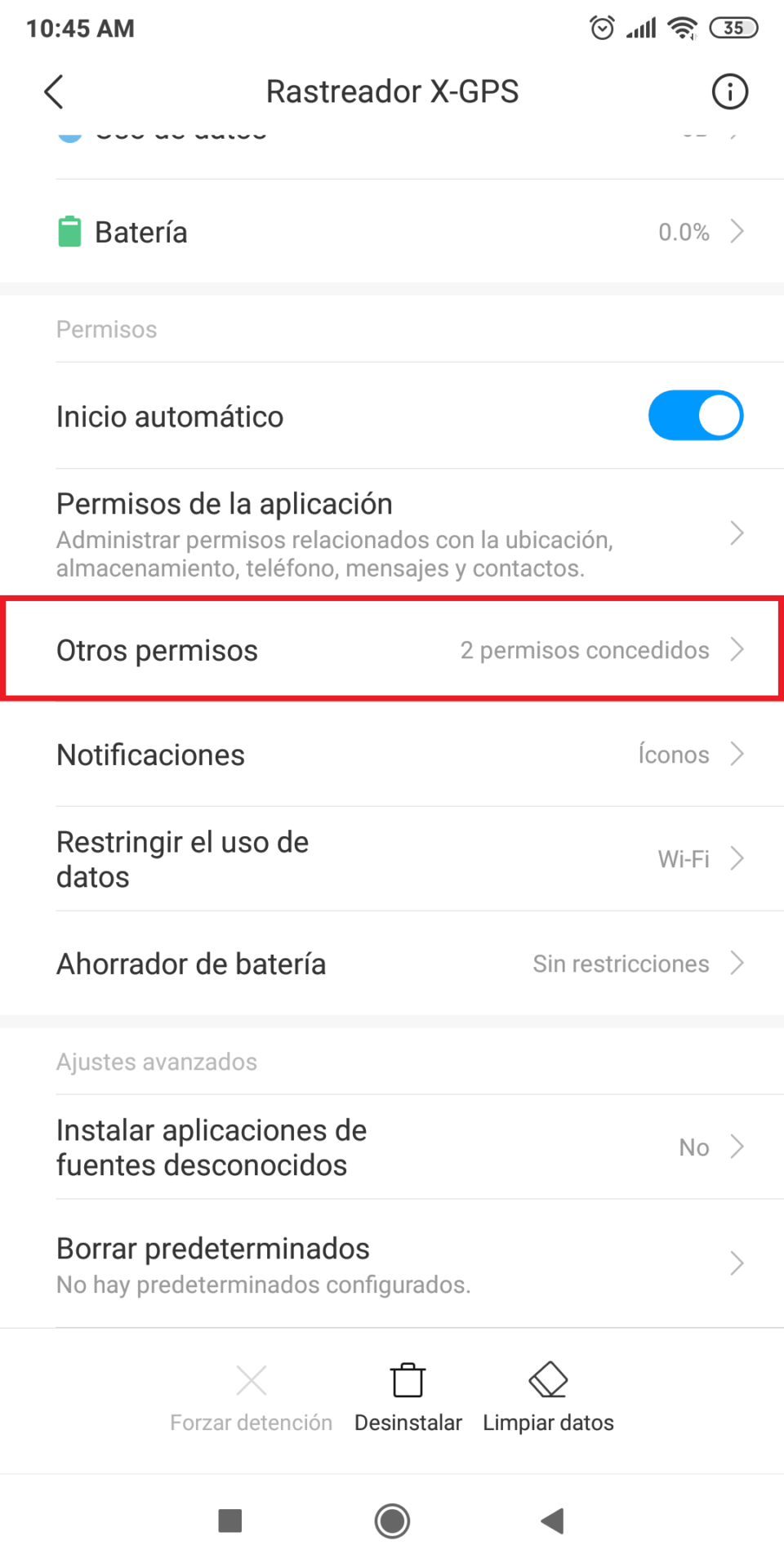
Imagen no disponible. Sigue los pasos indicados o contacta con GPSPRO.
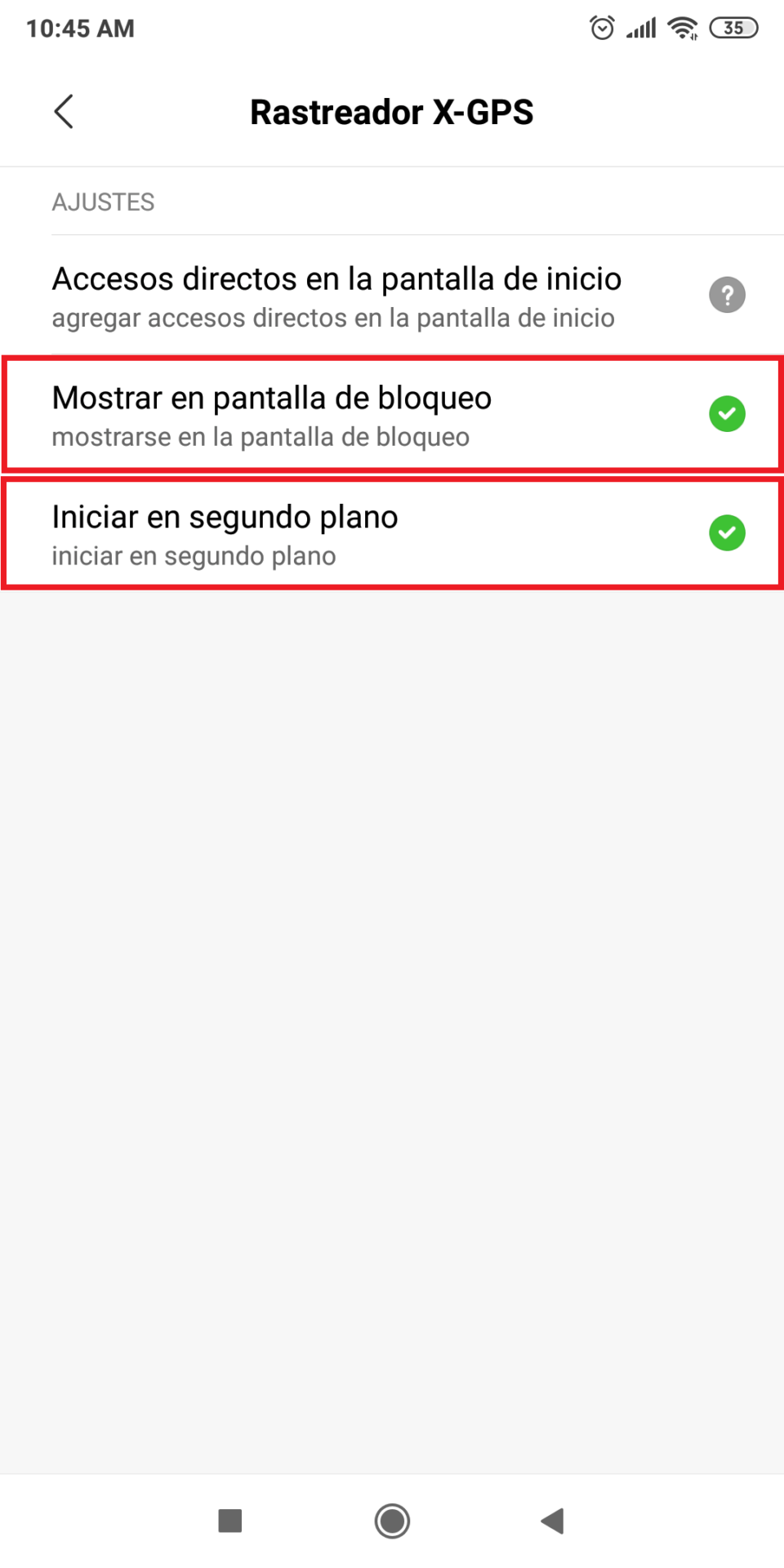
Imagen no disponible. Sigue los pasos indicados o contacta con GPSPRO.
Permite Wi-Fi y datos móviles para X-GPS Tracker App.
Aplicaciones → X-GPS Tracker App → Restringir el uso de datos
Wi-Fi puede mantener las actualizaciones en interiores cuando la señal móvil es débil.
Imagen no disponible. Sigue los pasos indicados o contacta con GPSPRO.
Imagen no disponible. Sigue los pasos indicados o contacta con GPSPRO.
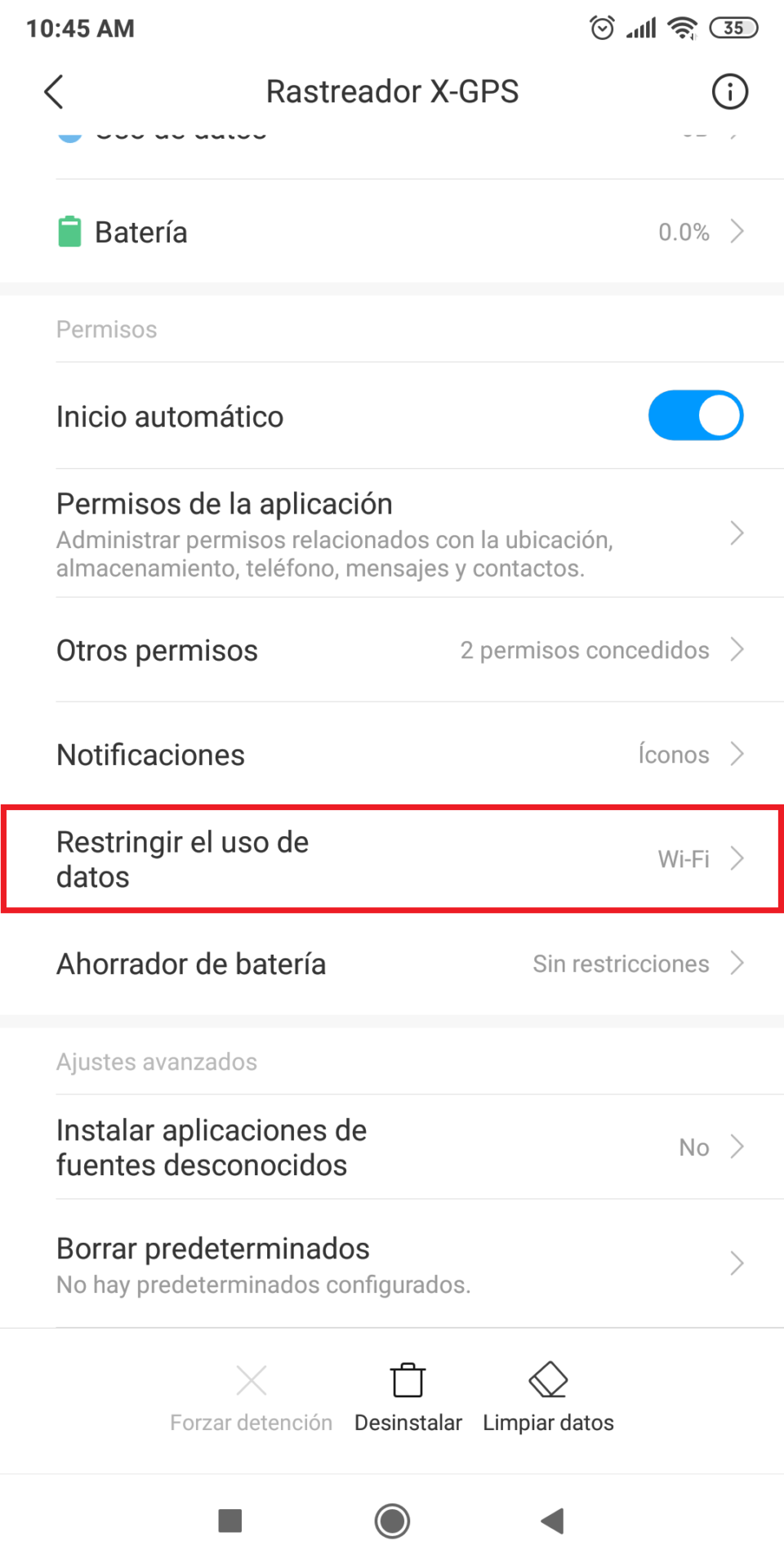
Imagen no disponible. Sigue los pasos indicados o contacta con GPSPRO.
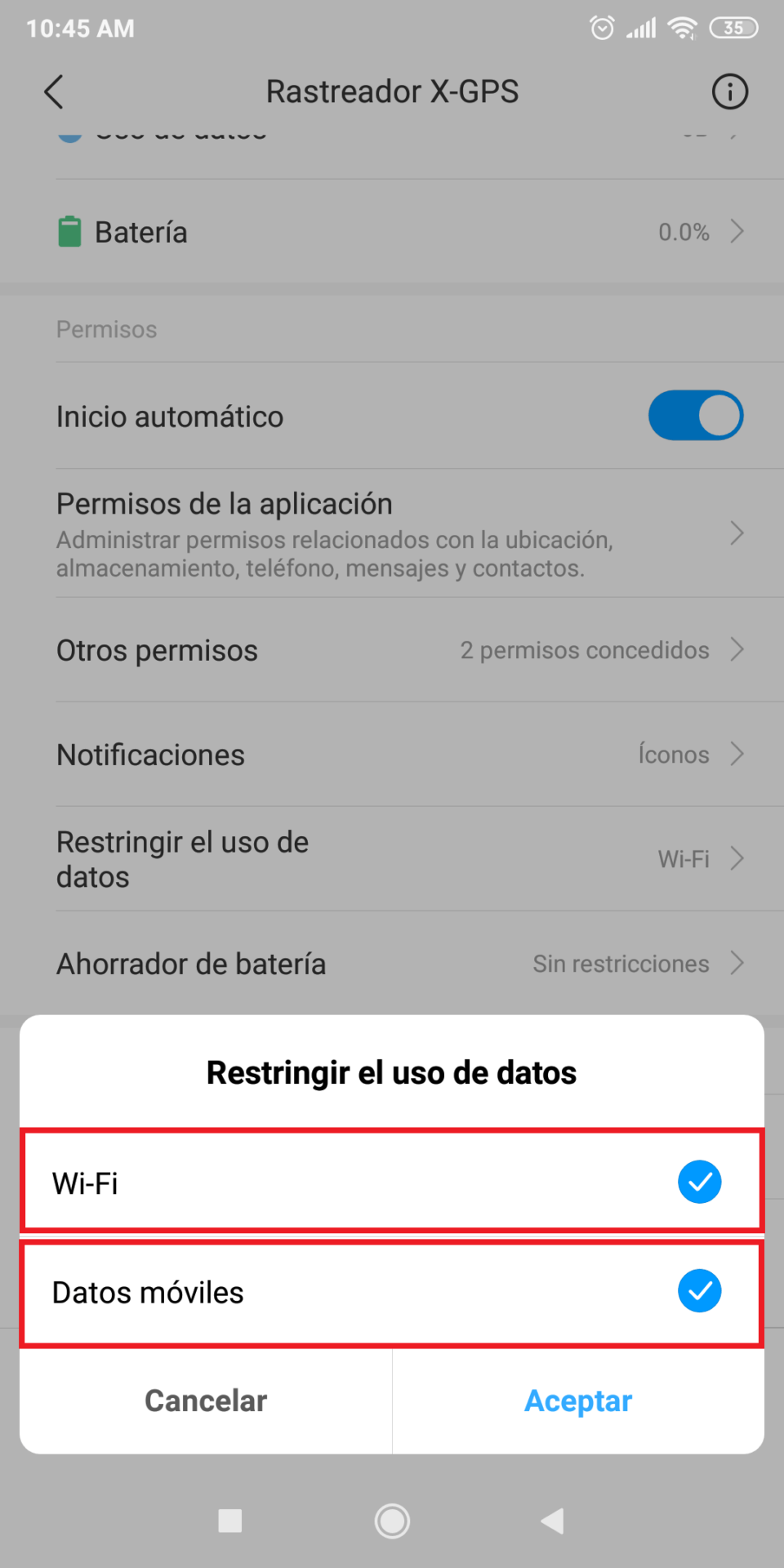
Imagen no disponible. Sigue los pasos indicados o contacta con GPSPRO.
Selecciona Sin restricciones para X-GPS Tracker App.
Aplicaciones → X-GPS Tracker App → Ahorrador de batería / Energía → Sin restricciones
El ahorro de batería puede detener la app tras inactividad.
Imagen no disponible. Sigue los pasos indicados o contacta con GPSPRO.
Imagen no disponible. Sigue los pasos indicados o contacta con GPSPRO.
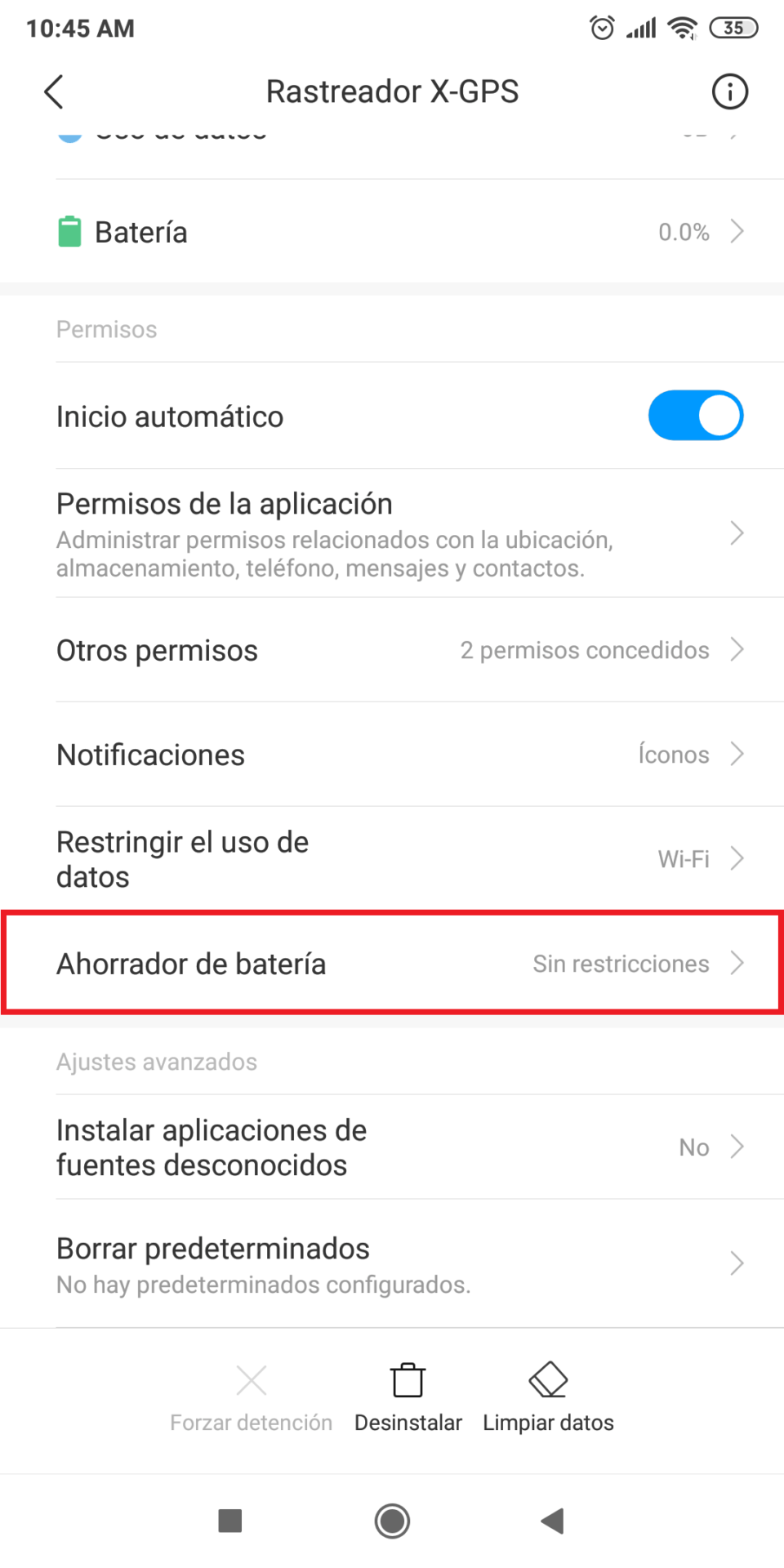
Imagen no disponible. Sigue los pasos indicados o contacta con GPSPRO.
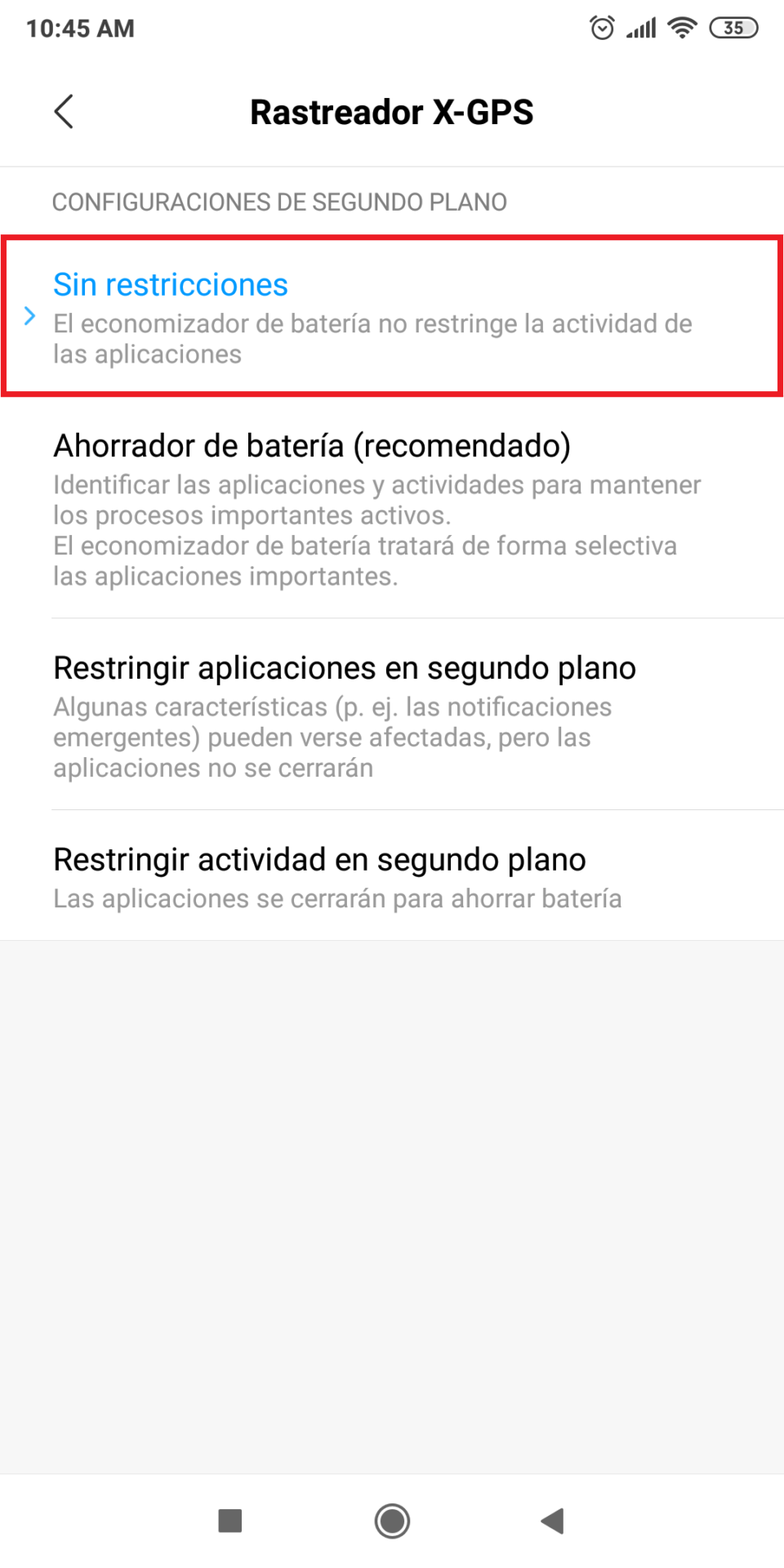
Imagen no disponible. Sigue los pasos indicados o contacta con GPSPRO.
Desliza desde la parte superior de la pantalla para abrir los ajustes rápidos.
Revisa estos controles antes de rastrear.

Necesarios para enviar actualizaciones por la red móvil. La sincronización requiere internet.

Necesaria para que el teléfono determine su ubicación.

Déjalo desactivado durante el rastreo; puede limitar internet y los servicios de ubicación.

Ayuda a obtener la ubicación con más rapidez y eficiencia en ciudades e interiores.

También puede ayudar a mejorar la precisión y la eficiencia en ciudades e interiores.
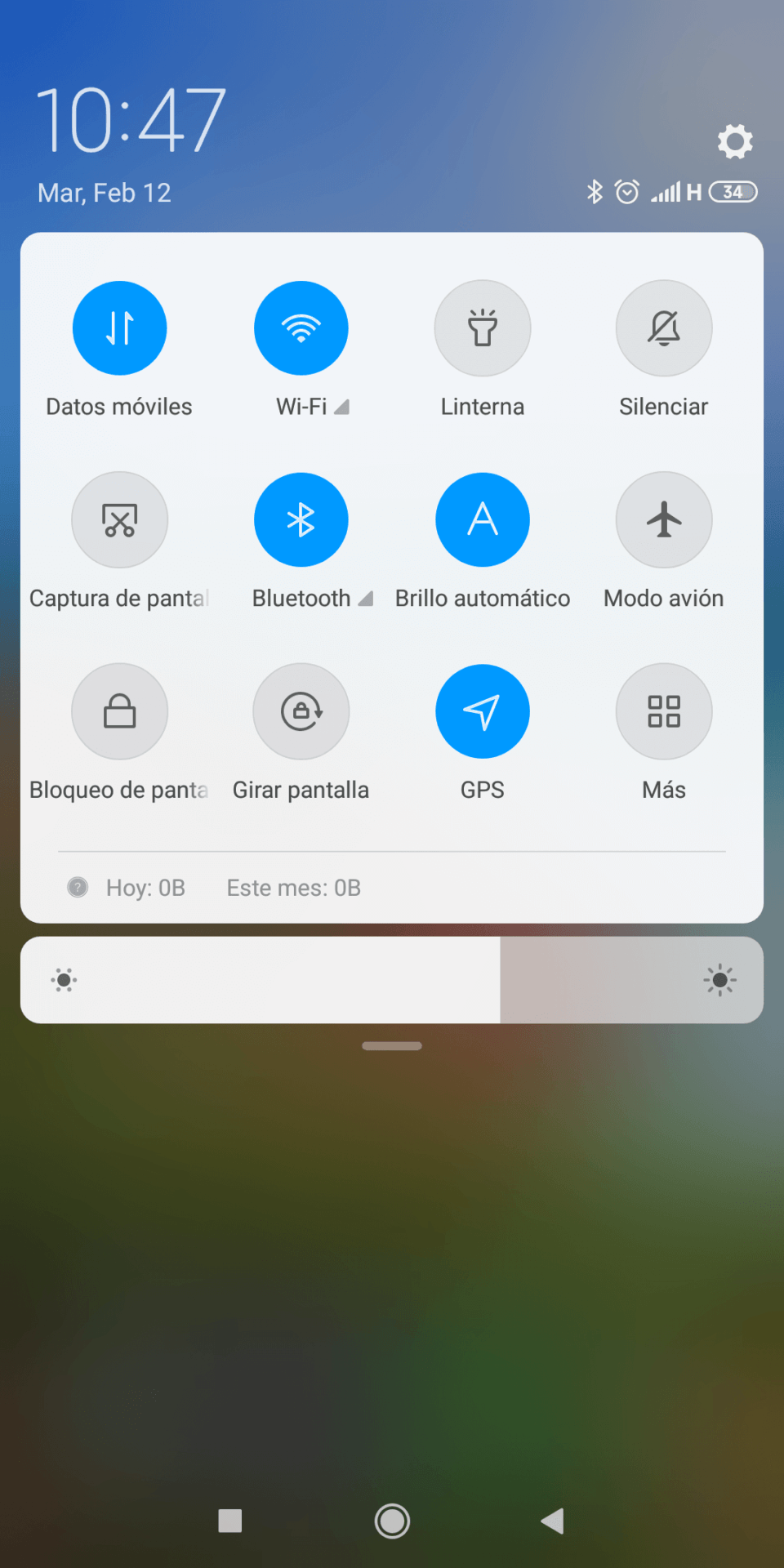
Imagen no disponible. Sigue los pasos indicados o contacta con GPSPRO.
Activa Ubicación y elige Alta precisión si tu teléfono ofrece esa opción.
Ejemplo de MIUI: Ajustes → Ajustes adicionales → Privacidad → Ubicación → Alta precisión
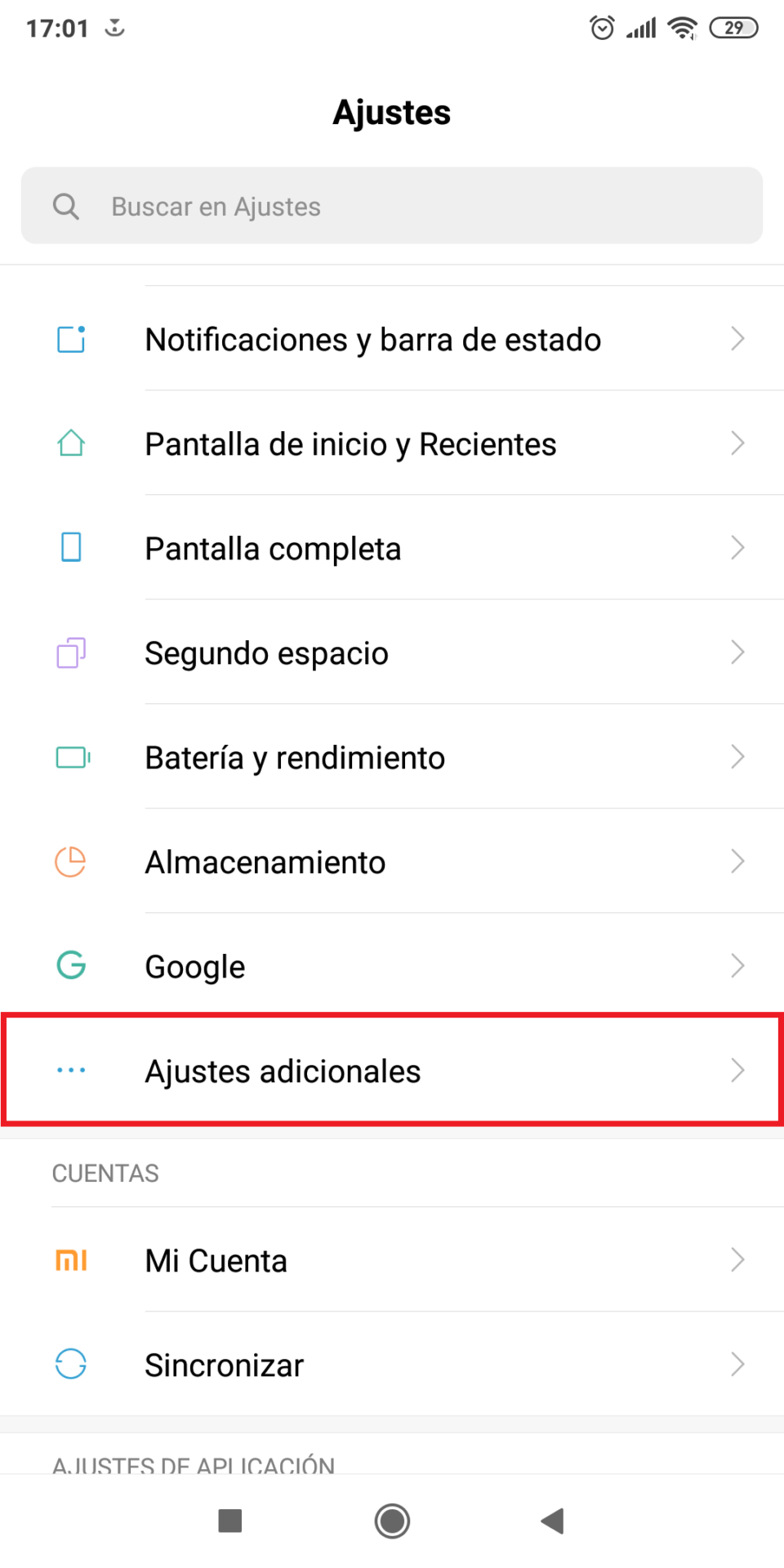
Imagen no disponible. Sigue los pasos indicados o contacta con GPSPRO.
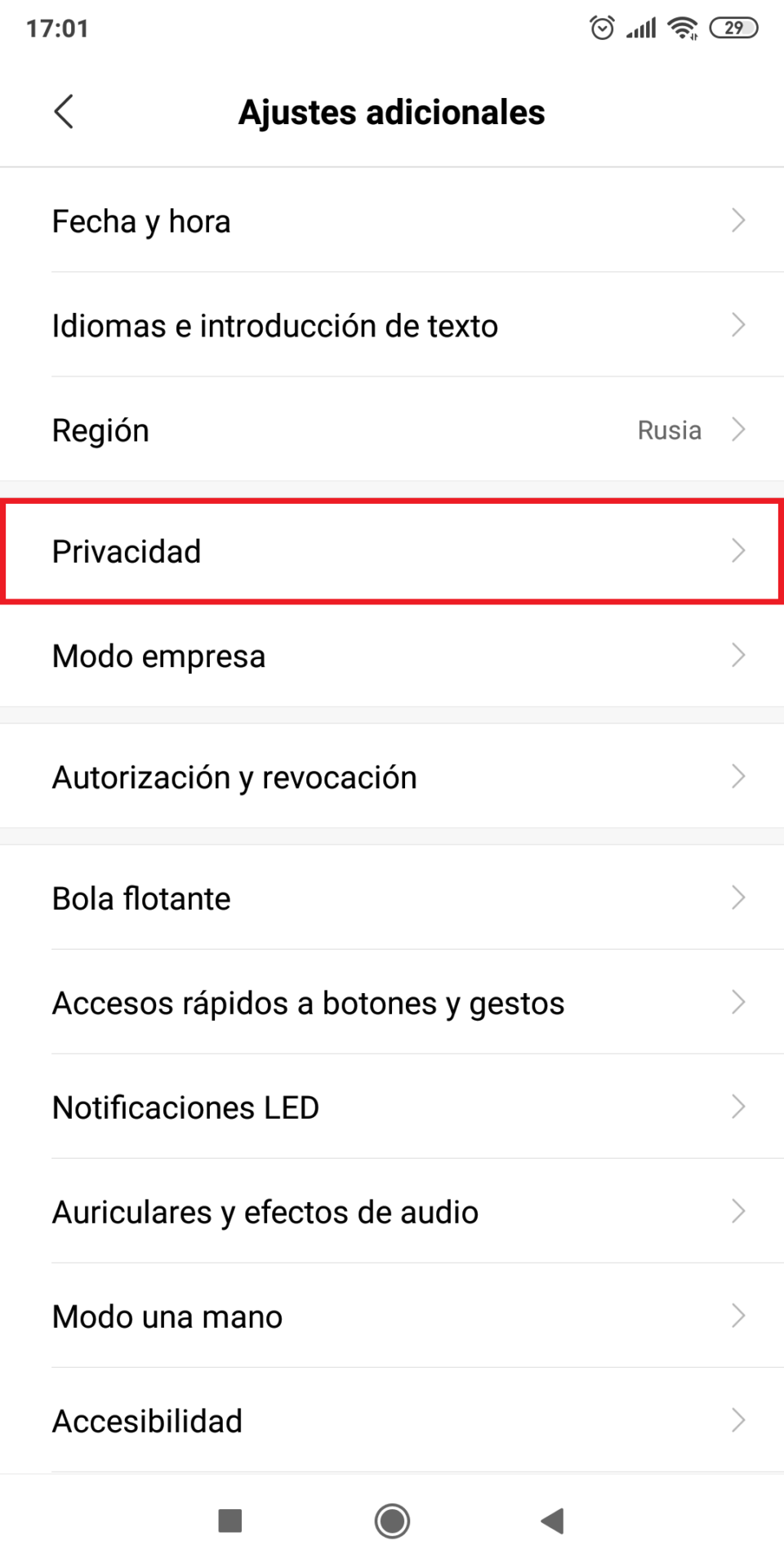
Imagen no disponible. Sigue los pasos indicados o contacta con GPSPRO.
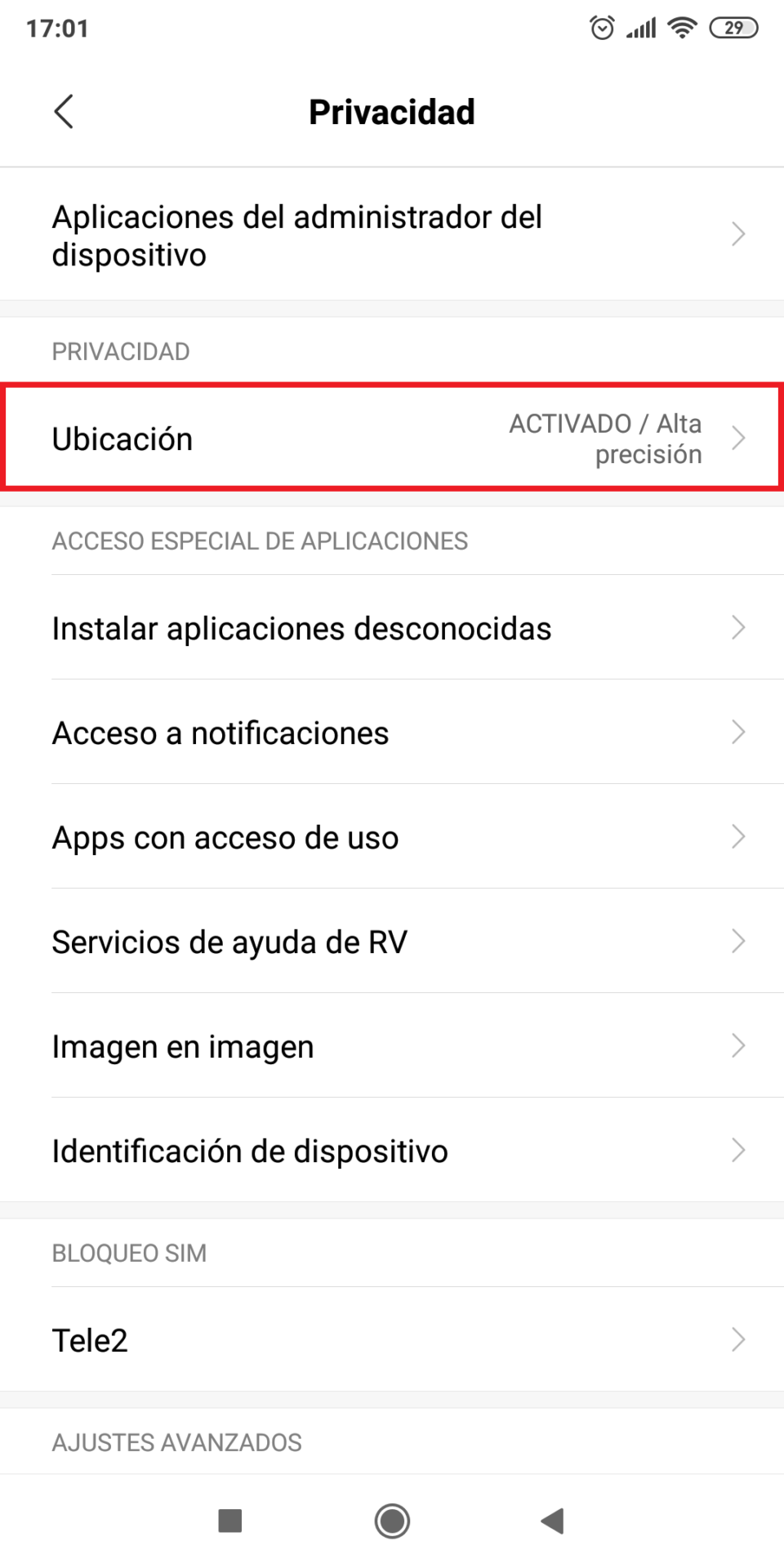
Imagen no disponible. Sigue los pasos indicados o contacta con GPSPRO.
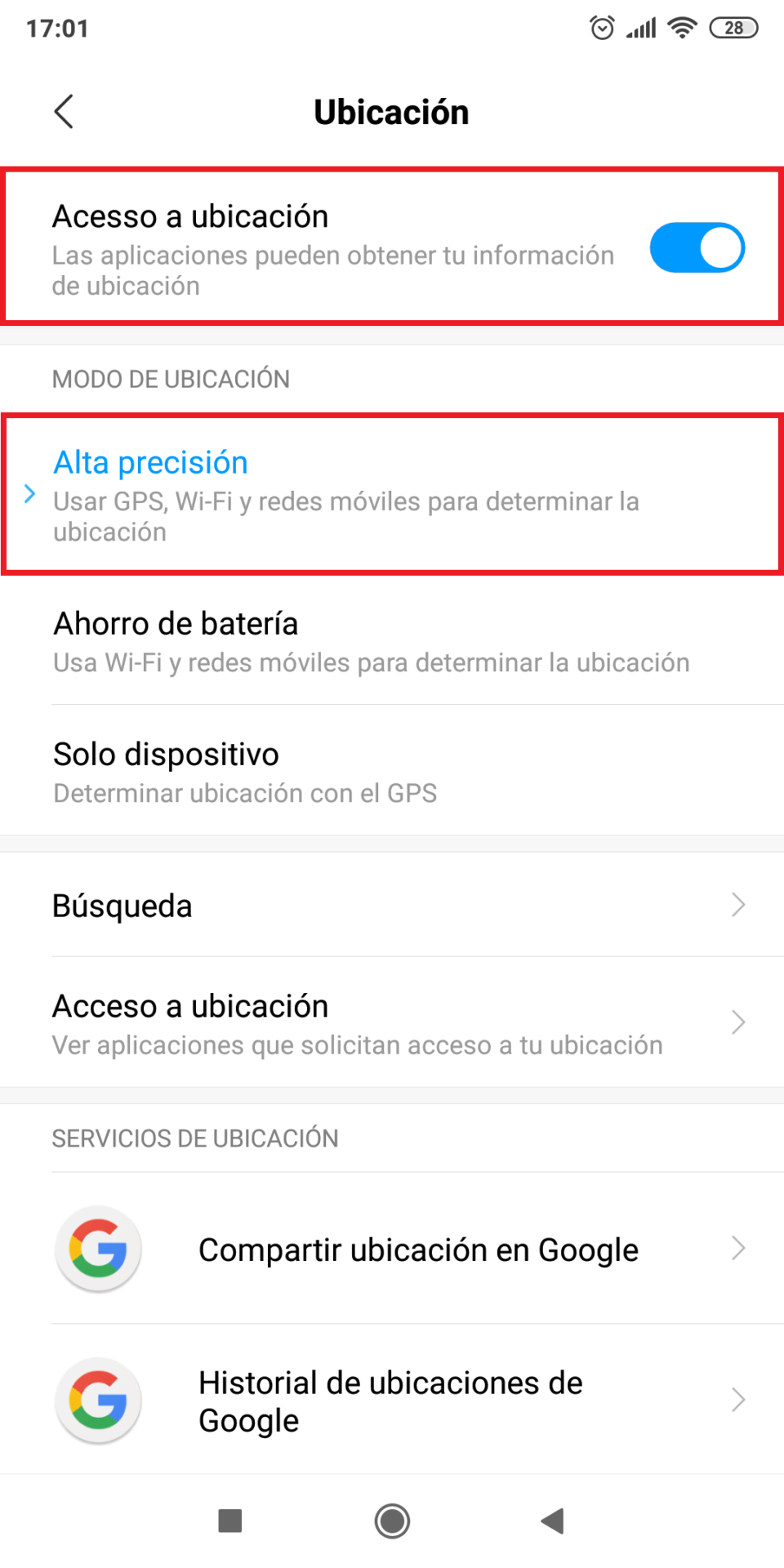
Imagen no disponible. Sigue los pasos indicados o contacta con GPSPRO.
X-GPS Tracker App usa ubicación por satélite, como GPS/GLONASS, además de antenas móviles y Wi-Fi. Sus ajustes de rastreo equilibran precisión y batería al caminar o conducir.
Los modos disponibles dependen de tu configuración de GPSPRO.
Sí, si los ajustes de ubicación, segundo plano y batería anteriores permiten que X-GPS Tracker App siga funcionando.
No. X-GPS Tracker App no ofrece esa restricción; el teléfono y el sistema operativo mantienen el control en manos del usuario.
En teléfonos compatibles, puede reanudarse si el rastreo estaba activo antes de apagar y se permite funcionar en segundo plano. Depende del teléfono. Abre X-GPS Tracker App y comprueba una ubicación reciente si no vuelven las actualizaciones.
No. X-GPS Tracker App aparece en la lista de aplicaciones y usa notificaciones visibles. No está diseñada para vigilancia oculta.
La app puede guardar rutas GPS y notas o fotos de tareas compatibles en el teléfono y sincronizarlas cuando vuelva internet. Las actualizaciones en vivo necesitan conexión. Permite Almacenamiento solo si X-GPS Tracker App lo solicita; omite los permisos ausentes.
Las pantallas son ejemplos; los menús y los nombres de la app varían según el modelo de teléfono y la versión del software. Sigue los pasos escritos para tu teléfono.
Permite la ubicación para X-GPS Tracker App. Elige Permitir siempre cuando aparezca.
Ajustes → Aplicaciones → X-GPS Tracker App → Permisos → Ubicación
Permite Almacenamiento solo si X-GPS Tracker App solicita ese permiso en tu teléfono; omítelo si no aparece.
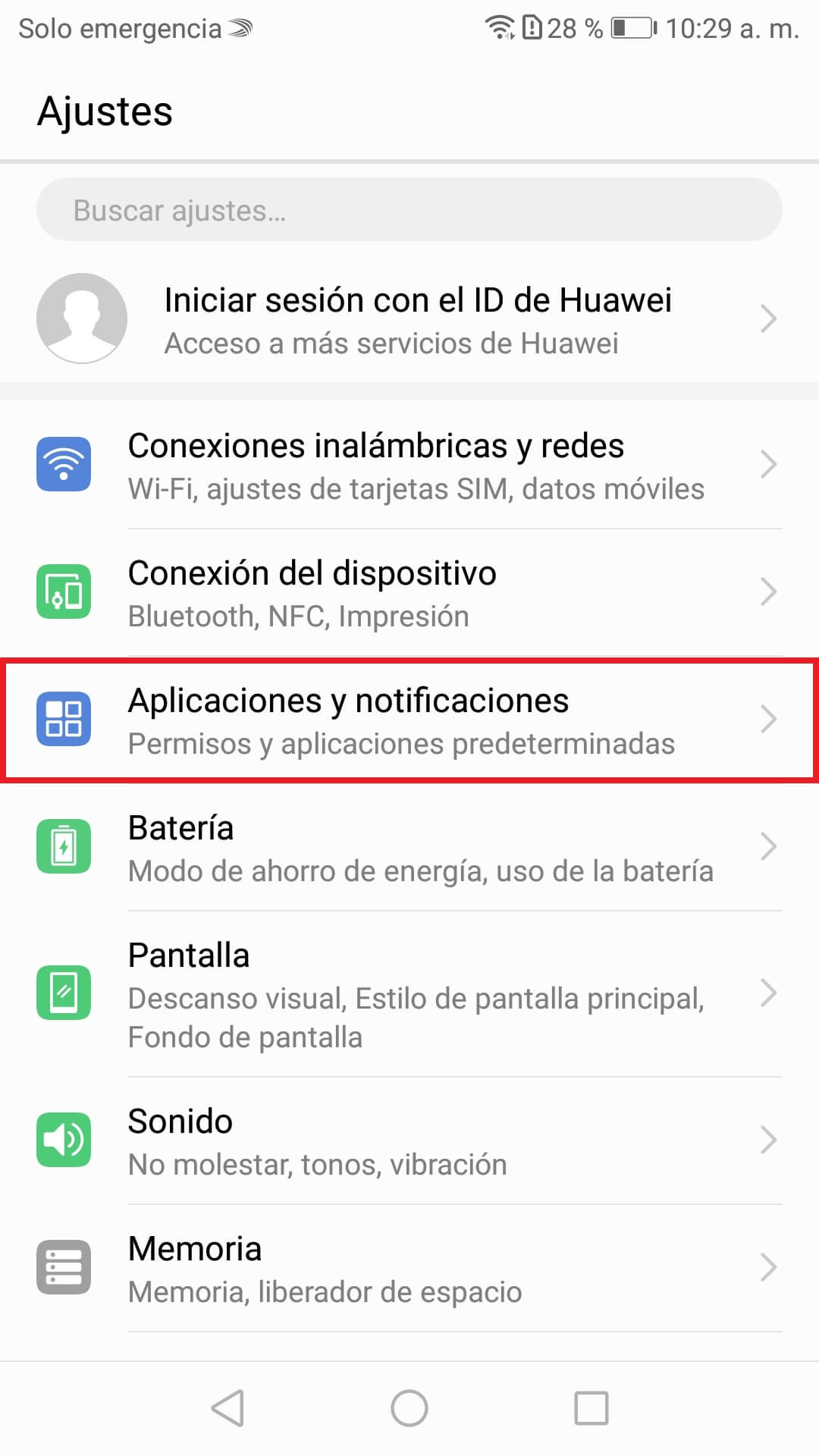
Imagen no disponible. Sigue los pasos indicados o contacta con GPSPRO.
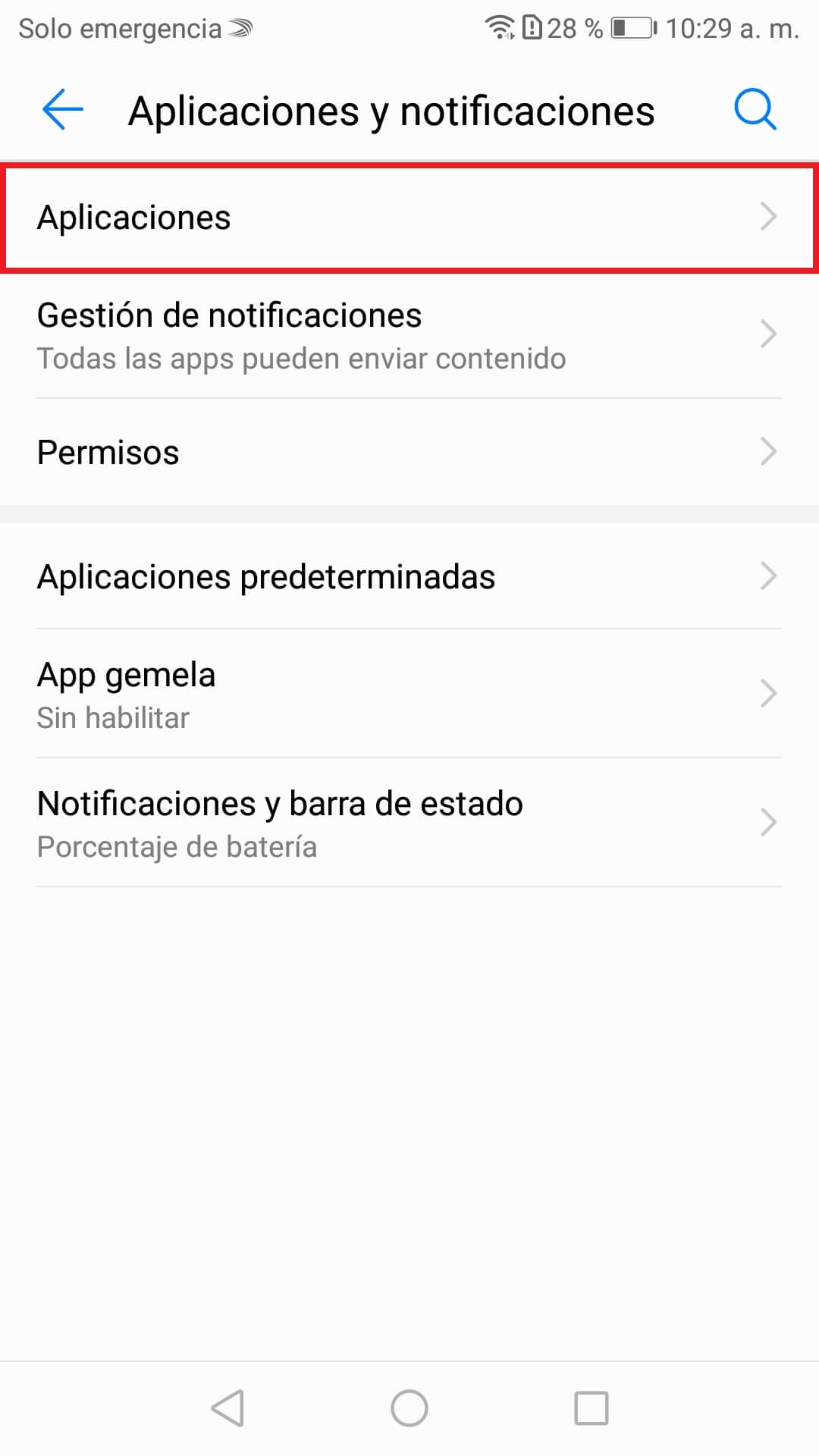
Imagen no disponible. Sigue los pasos indicados o contacta con GPSPRO.
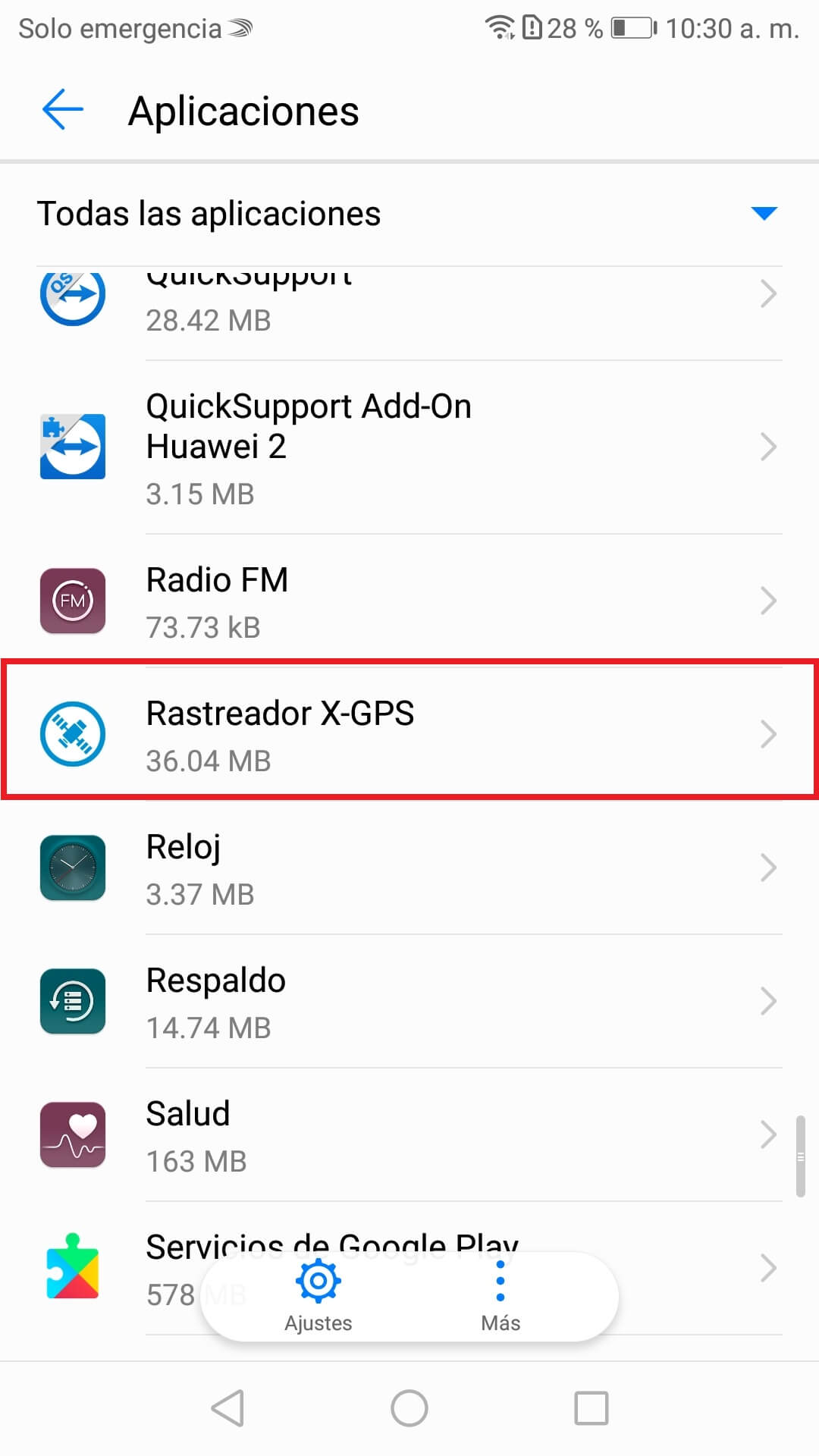
Imagen no disponible. Sigue los pasos indicados o contacta con GPSPRO.
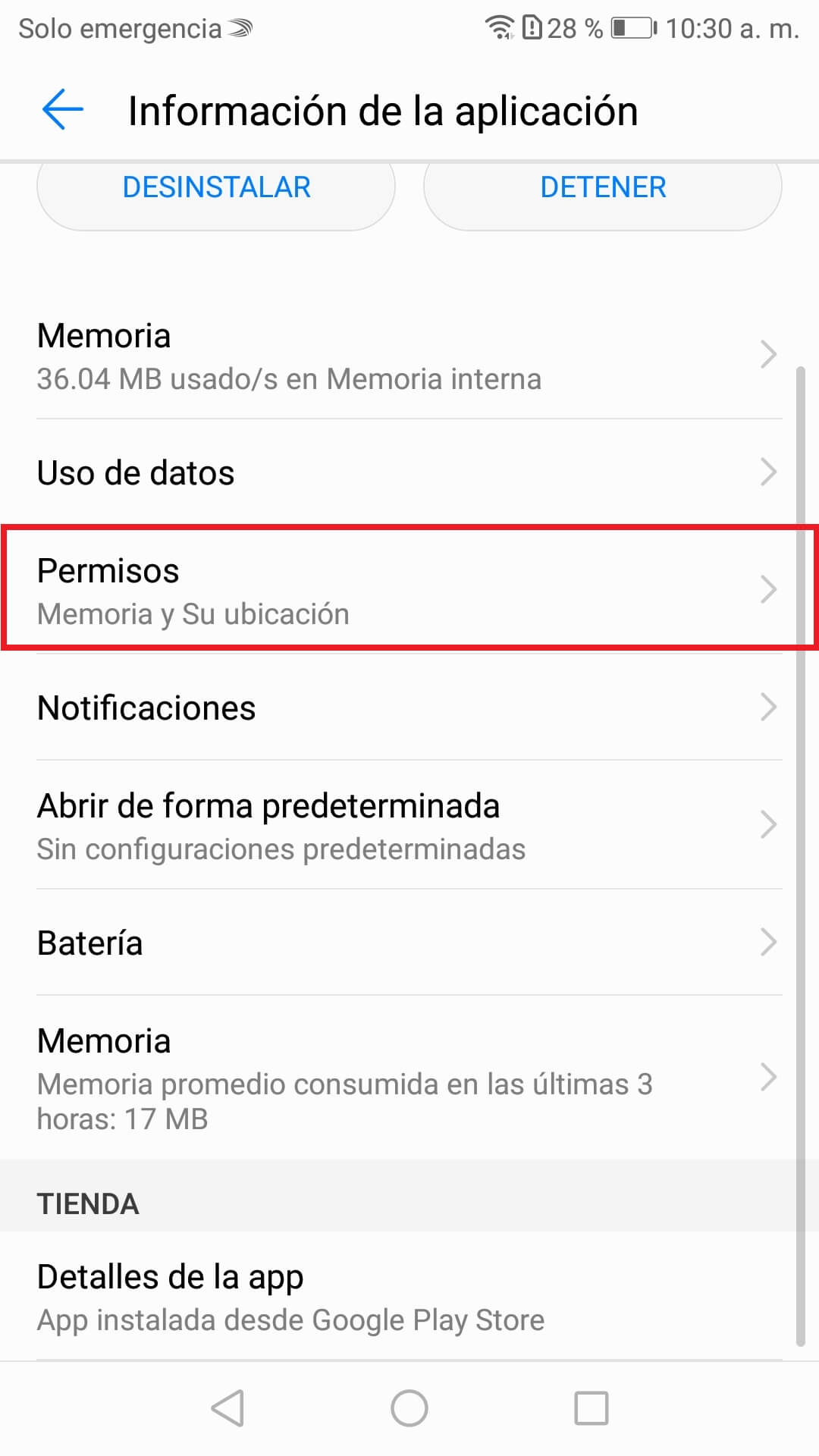
Imagen no disponible. Sigue los pasos indicados o contacta con GPSPRO.
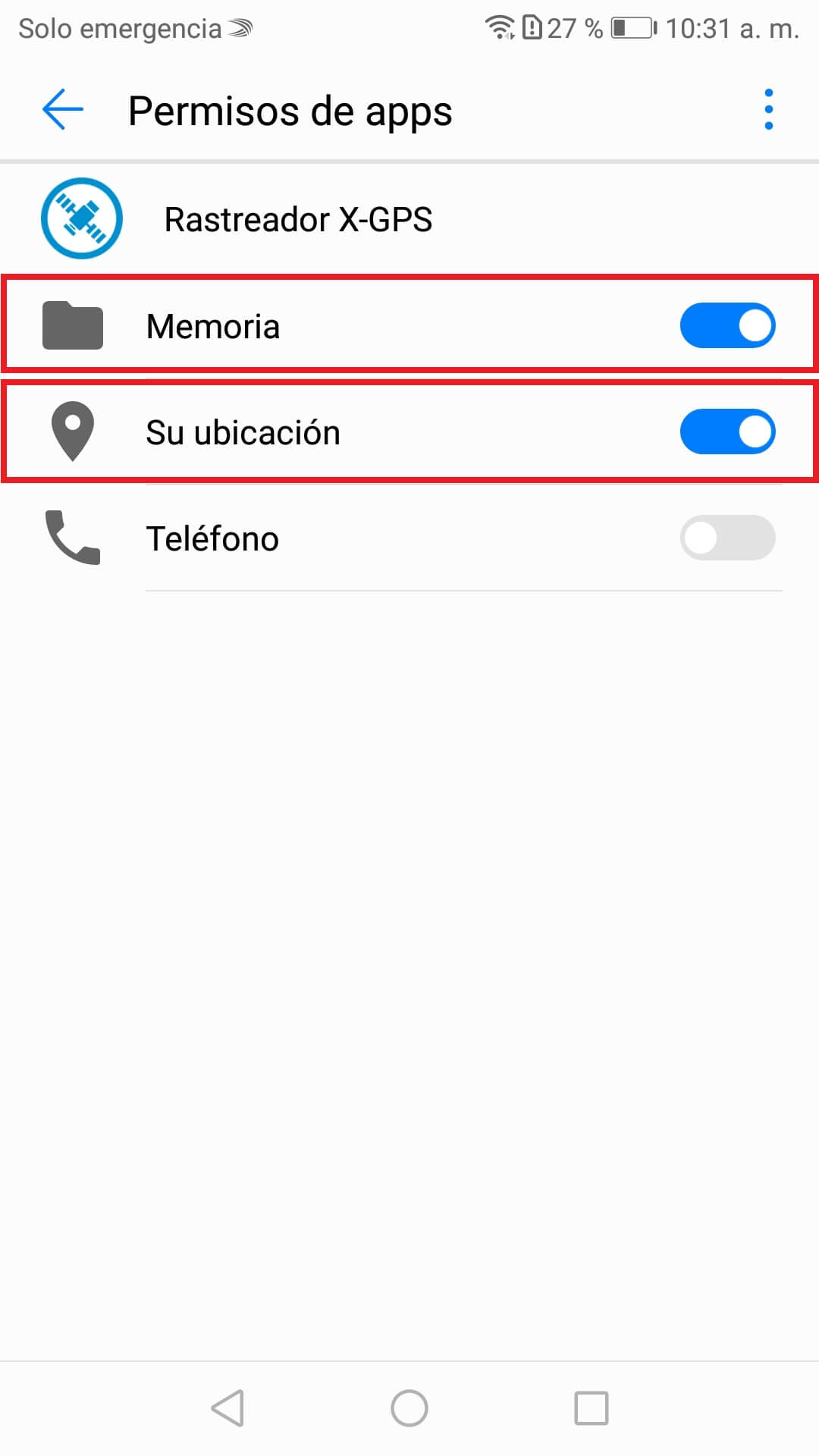
Imagen no disponible. Sigue los pasos indicados o contacta con GPSPRO.
Gestiona X-GPS Tracker App manualmente. Activa Inicio automático, Inicio secundario y Ejecución en segundo plano cuando aparezcan.
Ajustes → busca Inicio de aplicaciones → X-GPS Tracker App → Gestionar manualmente
Algunas versiones abren esta opción en Aplicaciones → X-GPS Tracker App → Batería → Inicio.
Imagen no disponible. Sigue los pasos indicados o contacta con GPSPRO.
Imagen no disponible. Sigue los pasos indicados o contacta con GPSPRO.
Imagen no disponible. Sigue los pasos indicados o contacta con GPSPRO.
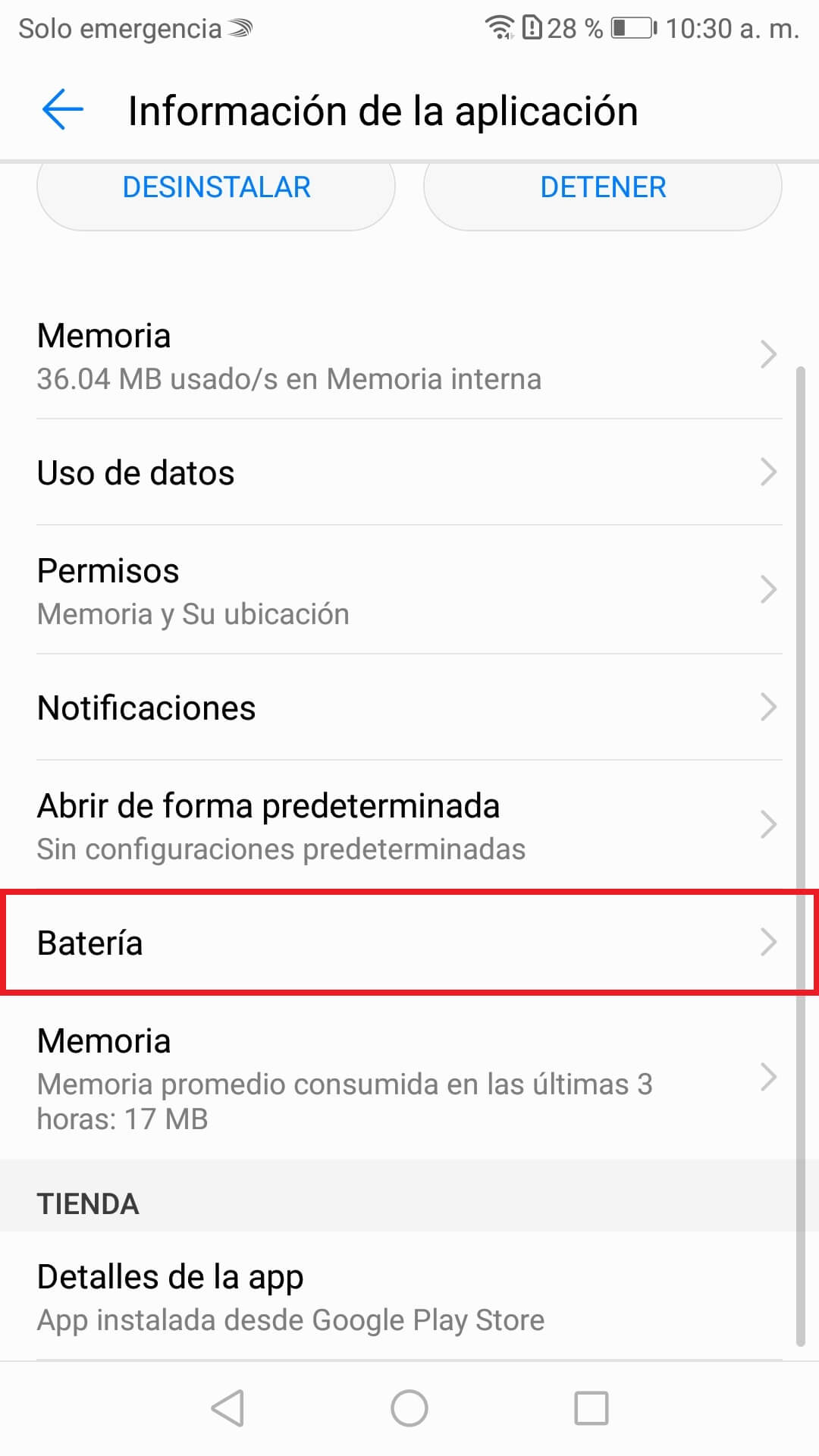
Imagen no disponible. Sigue los pasos indicados o contacta con GPSPRO.
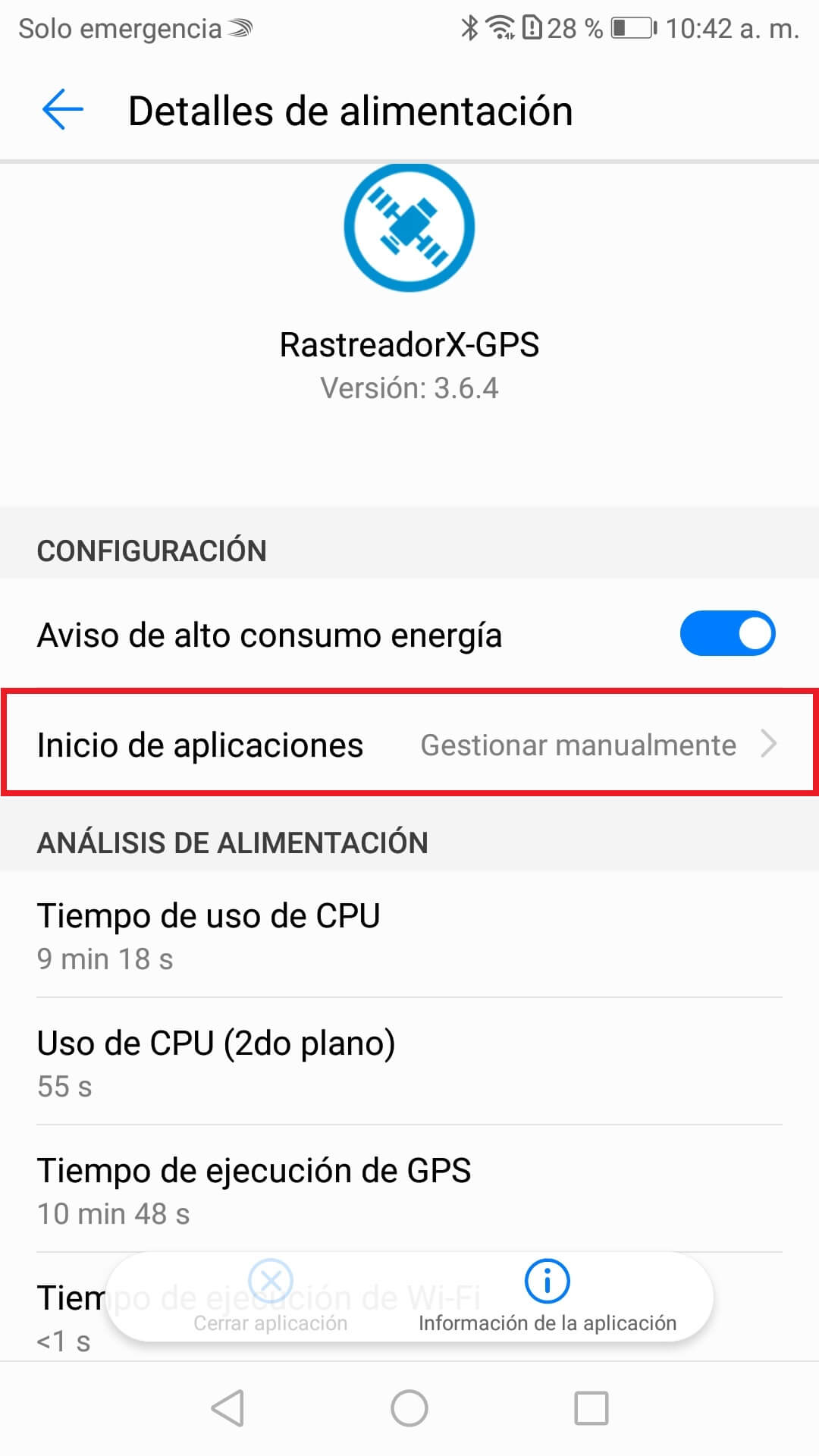
Imagen no disponible. Sigue los pasos indicados o contacta con GPSPRO.
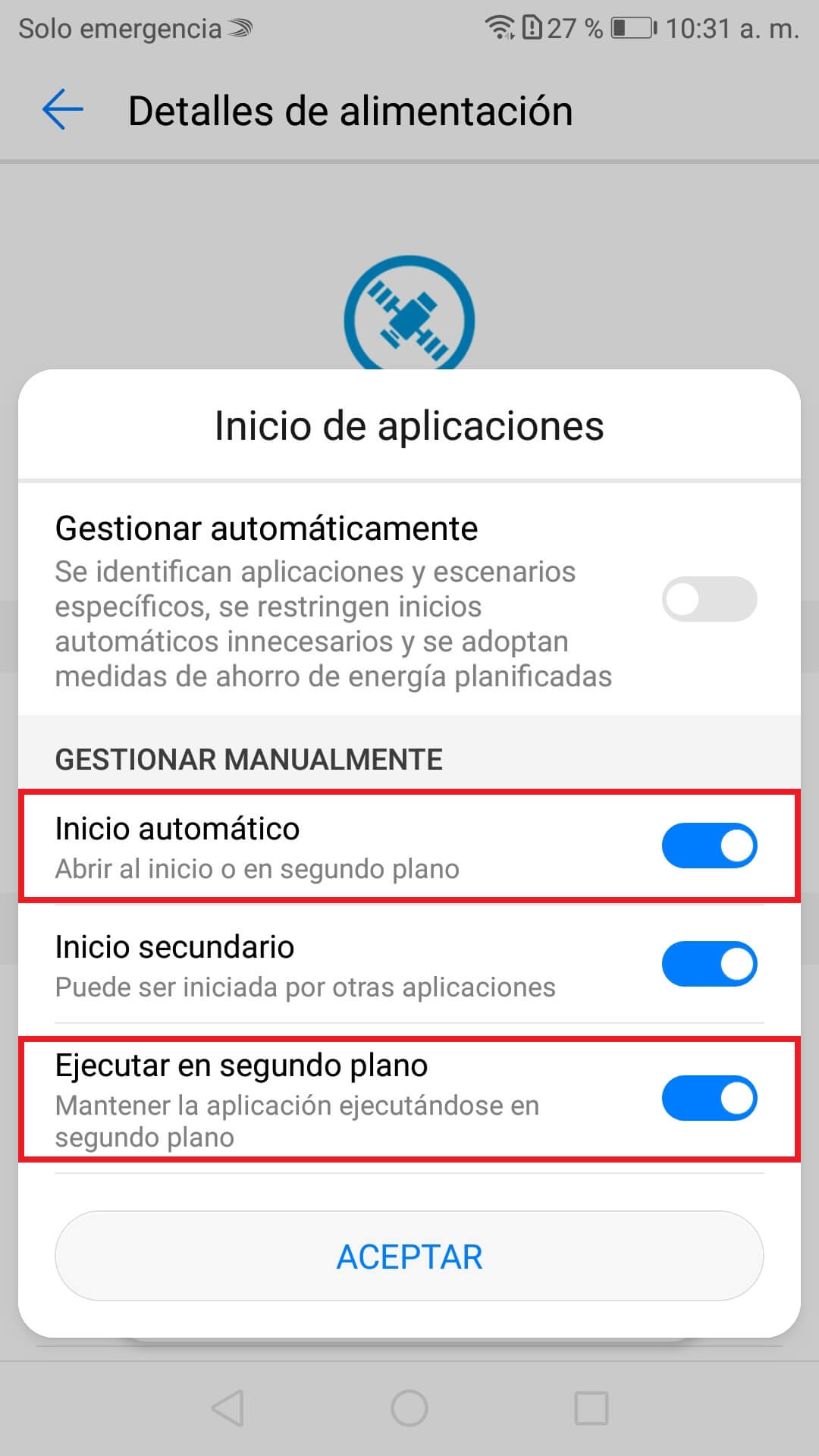
Imagen no disponible. Sigue los pasos indicados o contacta con GPSPRO.
Permite datos móviles y en segundo plano para X-GPS Tracker App. Si usas Ahorro de datos, añade una excepción para la app.
Ajustes del teléfono → X-GPS Tracker App → Uso de datos / Acceso a redes
Los nombres varían. GPSPRO puede ayudarte si no encuentras este ajuste.
Permite notificaciones del estado de la app, tareas asignadas y mensajes de chat cuando uses esas funciones.
Ajustes → Aplicaciones → X-GPS Tracker App → Notificaciones
Imagen no disponible. Sigue los pasos indicados o contacta con GPSPRO.
Imagen no disponible. Sigue los pasos indicados o contacta con GPSPRO.
Imagen no disponible. Sigue los pasos indicados o contacta con GPSPRO.
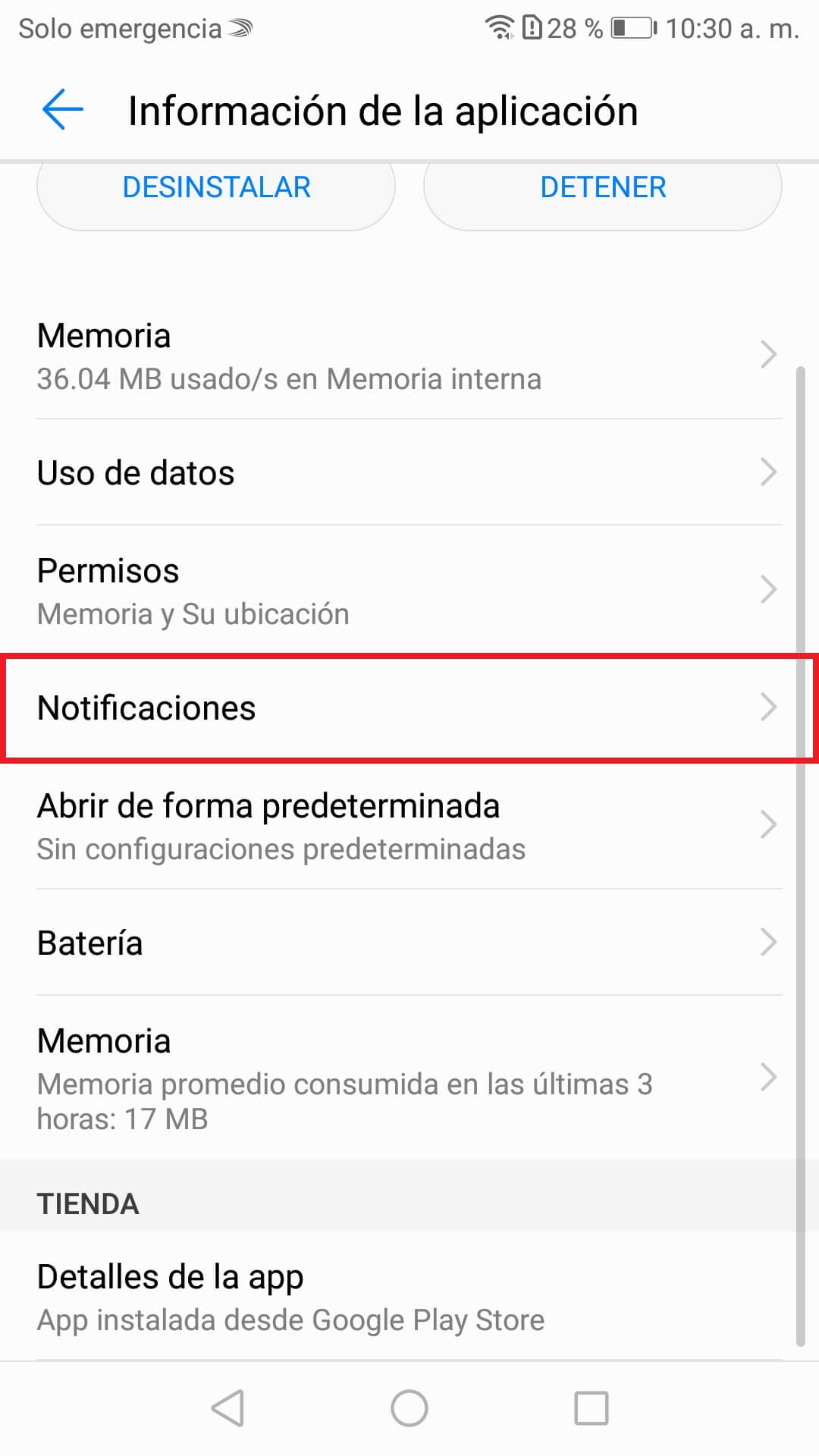
Imagen no disponible. Sigue los pasos indicados o contacta con GPSPRO.
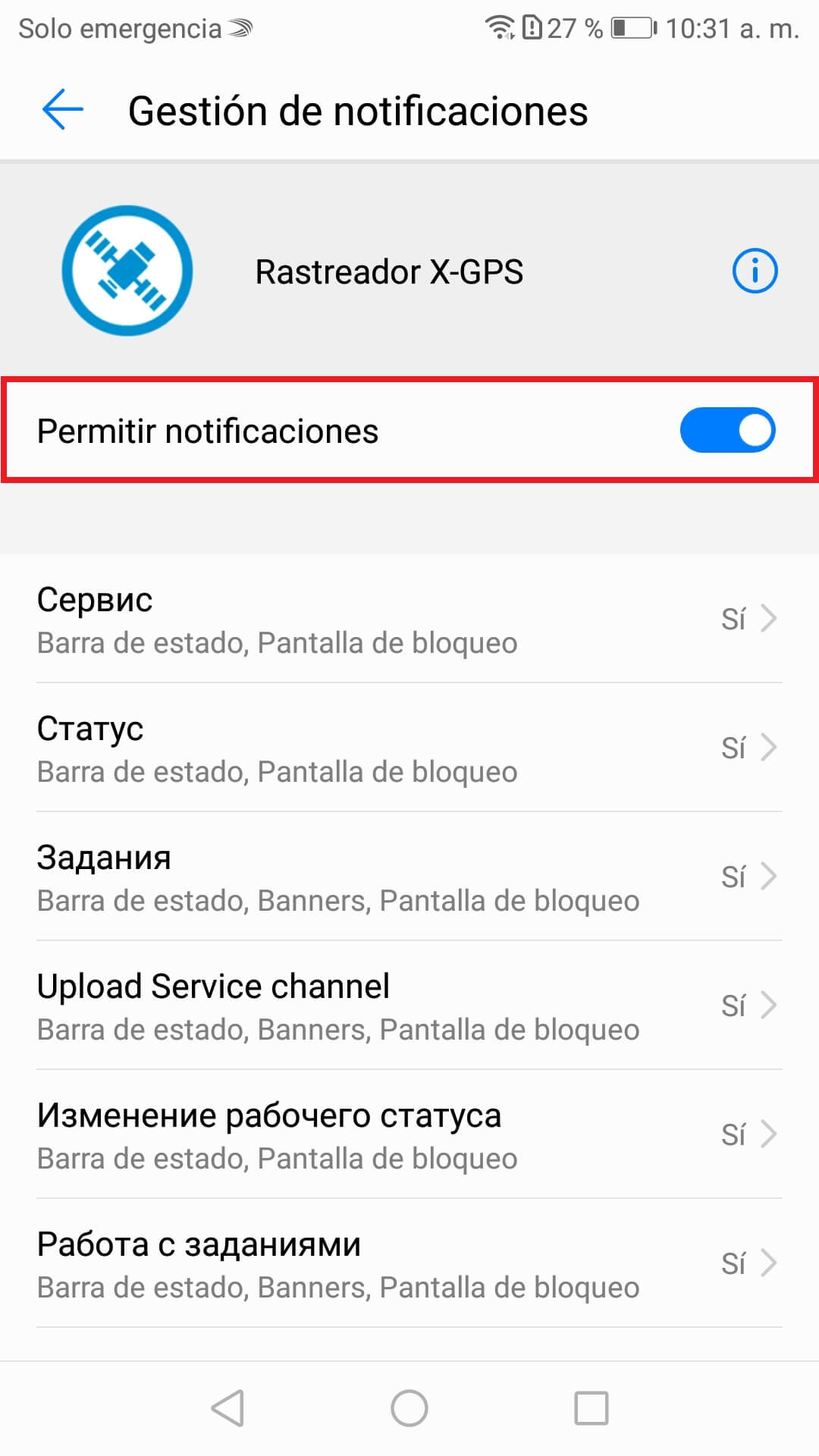
Imagen no disponible. Sigue los pasos indicados o contacta con GPSPRO.
En modelos afectados como P9/P9 Plus, permite que X-GPS Tracker App ignore la optimización de batería.
Ejemplo de EMUI: Ajustes → Aplicaciones y notificaciones → Aplicaciones → Ajustes → Acceso especial → Omitir optimizaciones de batería → Todas las apps → X-GPS Tracker App → Permitir
Revisa esta opción si dejan de llegar actualizaciones unos 15–20 minutos después de bloquear el teléfono.
Imagen no disponible. Sigue los pasos indicados o contacta con GPSPRO.
Imagen no disponible. Sigue los pasos indicados o contacta con GPSPRO.
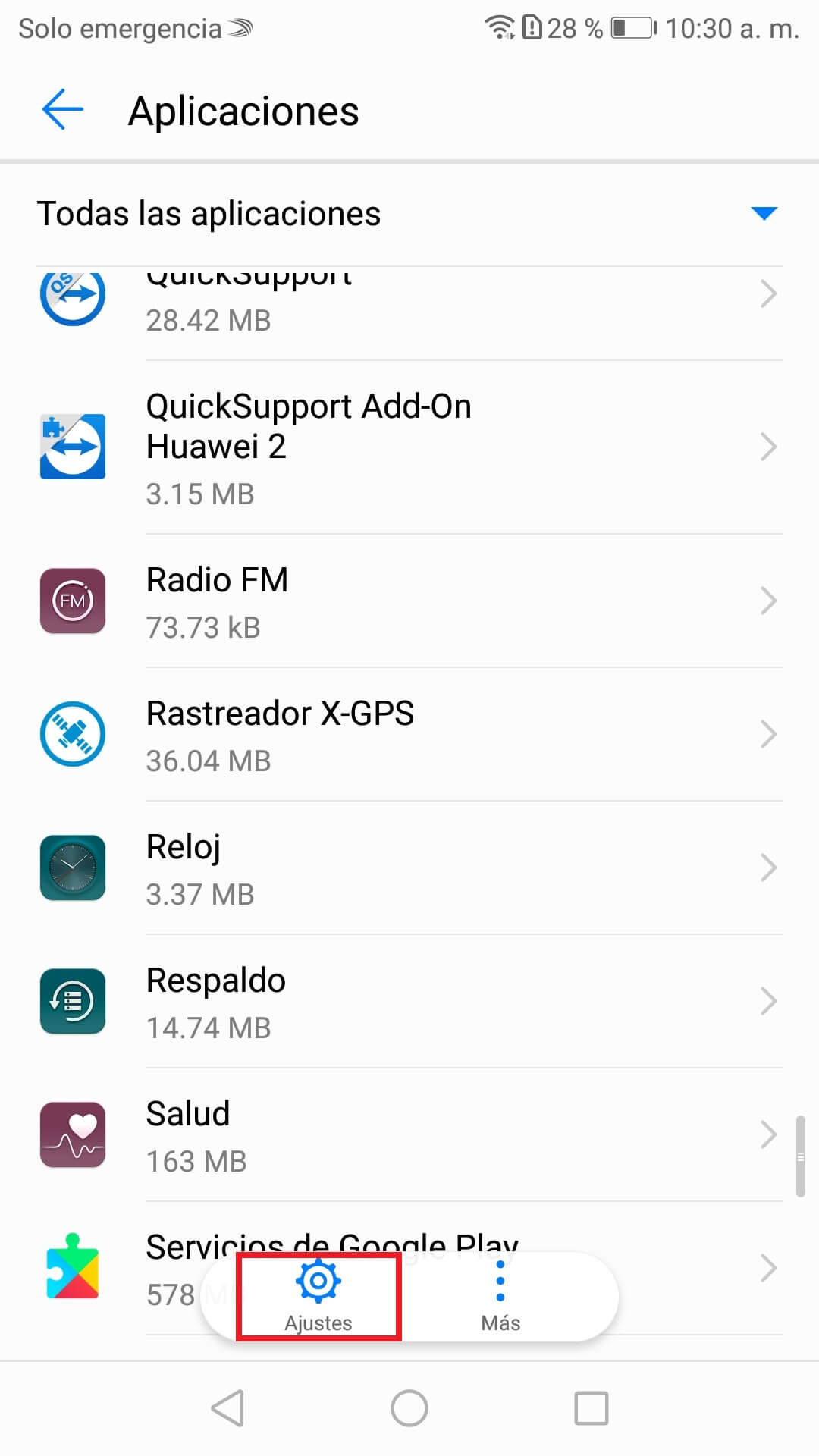
Imagen no disponible. Sigue los pasos indicados o contacta con GPSPRO.
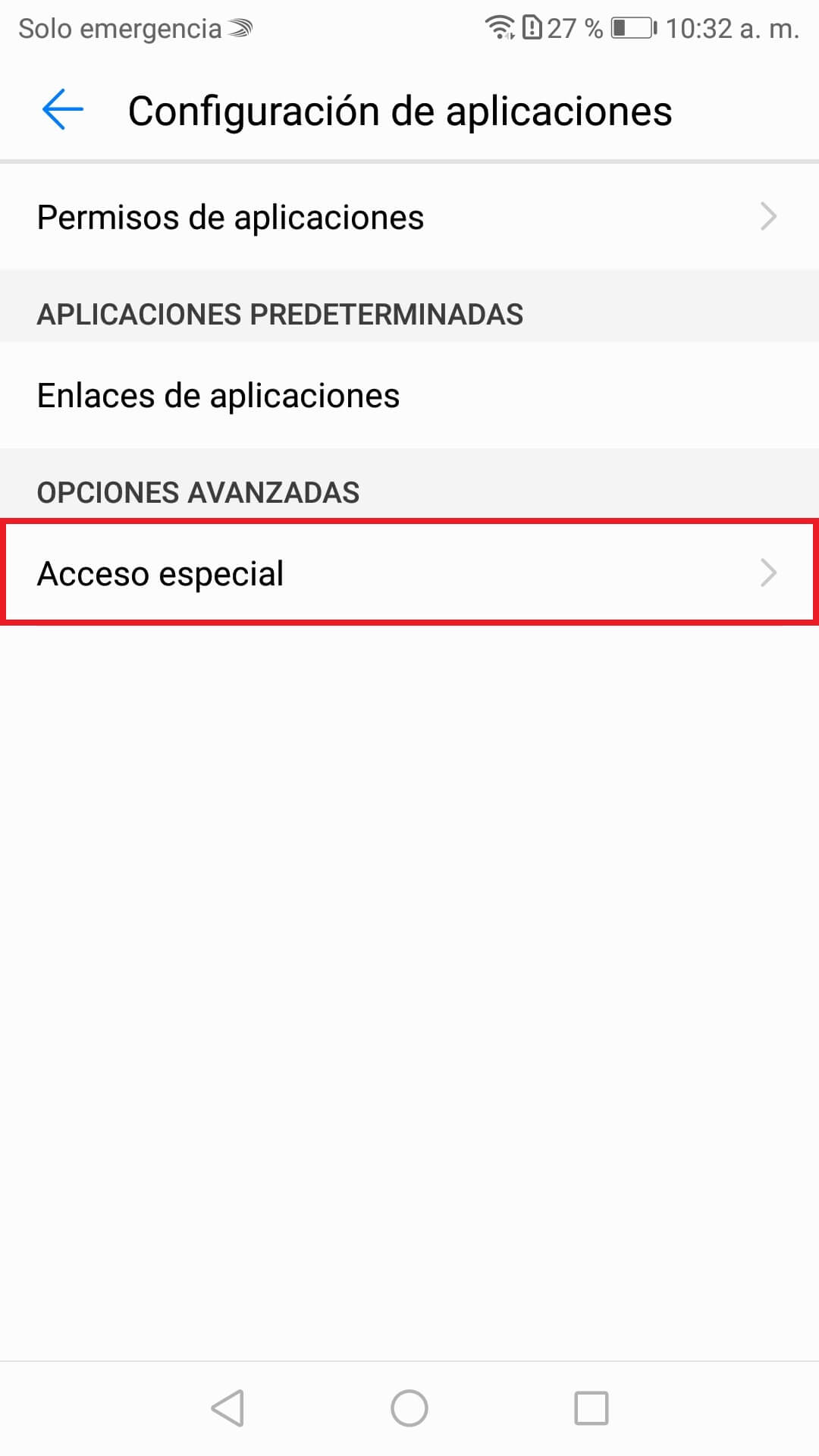
Imagen no disponible. Sigue los pasos indicados o contacta con GPSPRO.
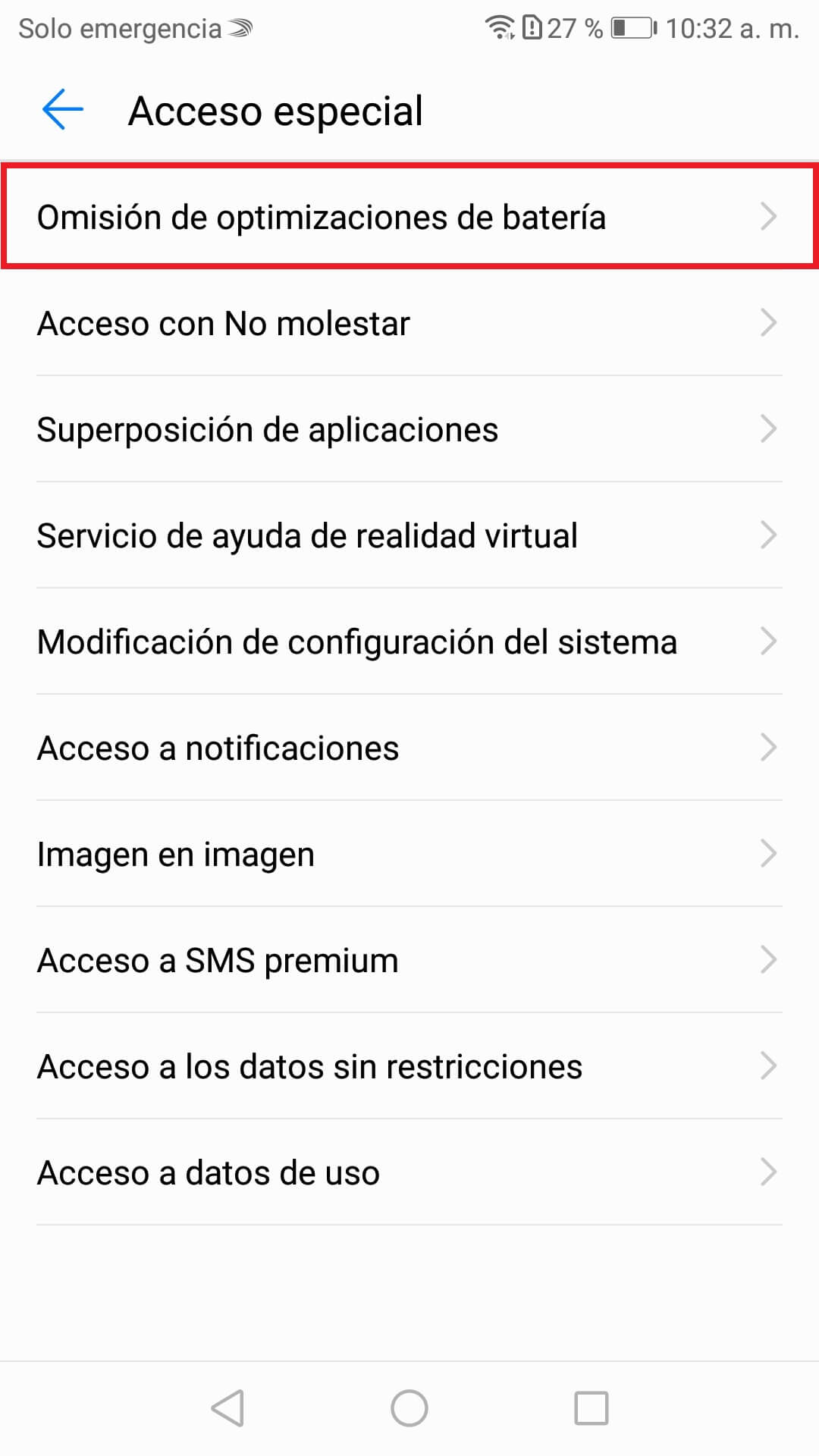
Imagen no disponible. Sigue los pasos indicados o contacta con GPSPRO.
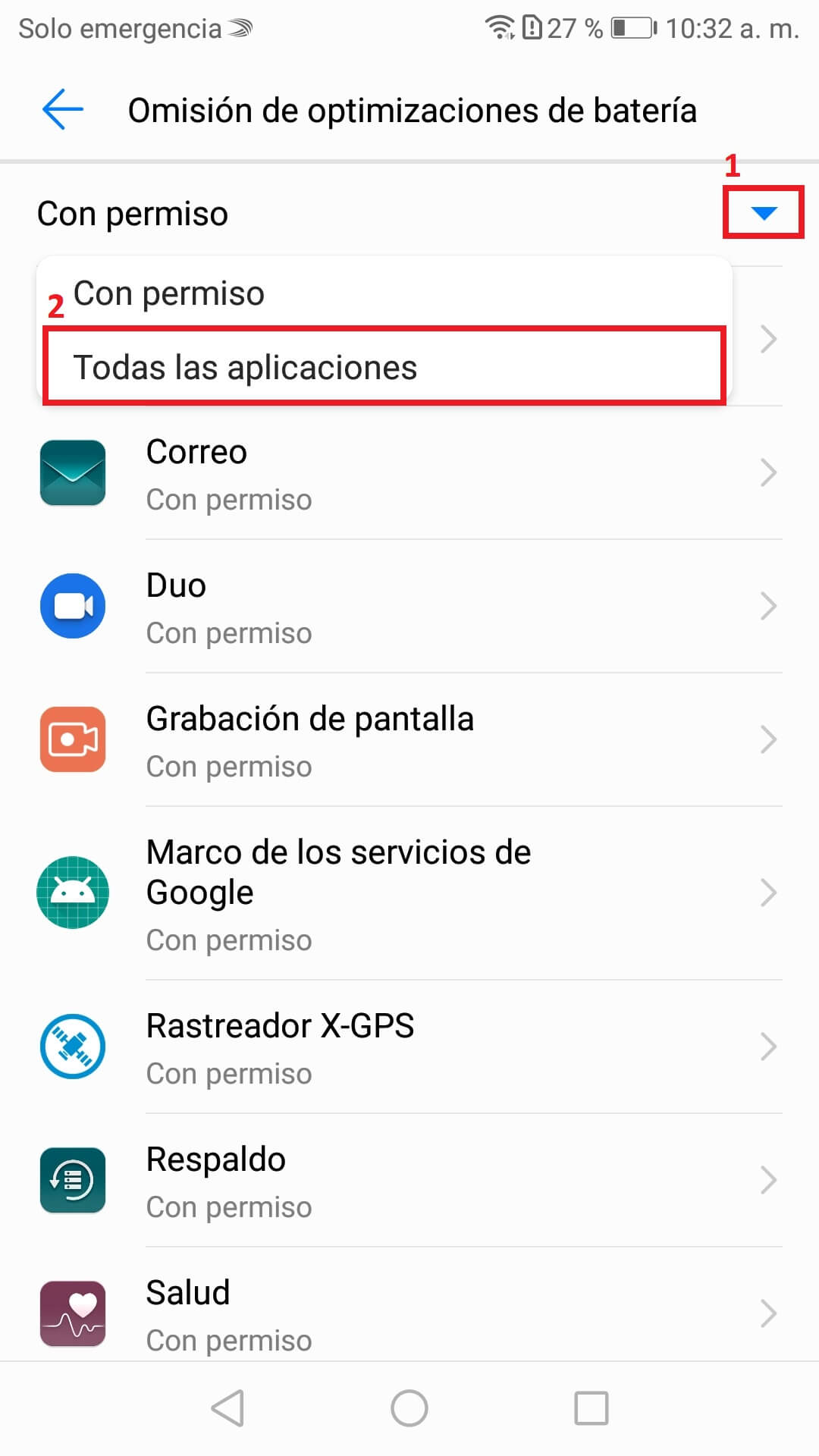
Imagen no disponible. Sigue los pasos indicados o contacta con GPSPRO.
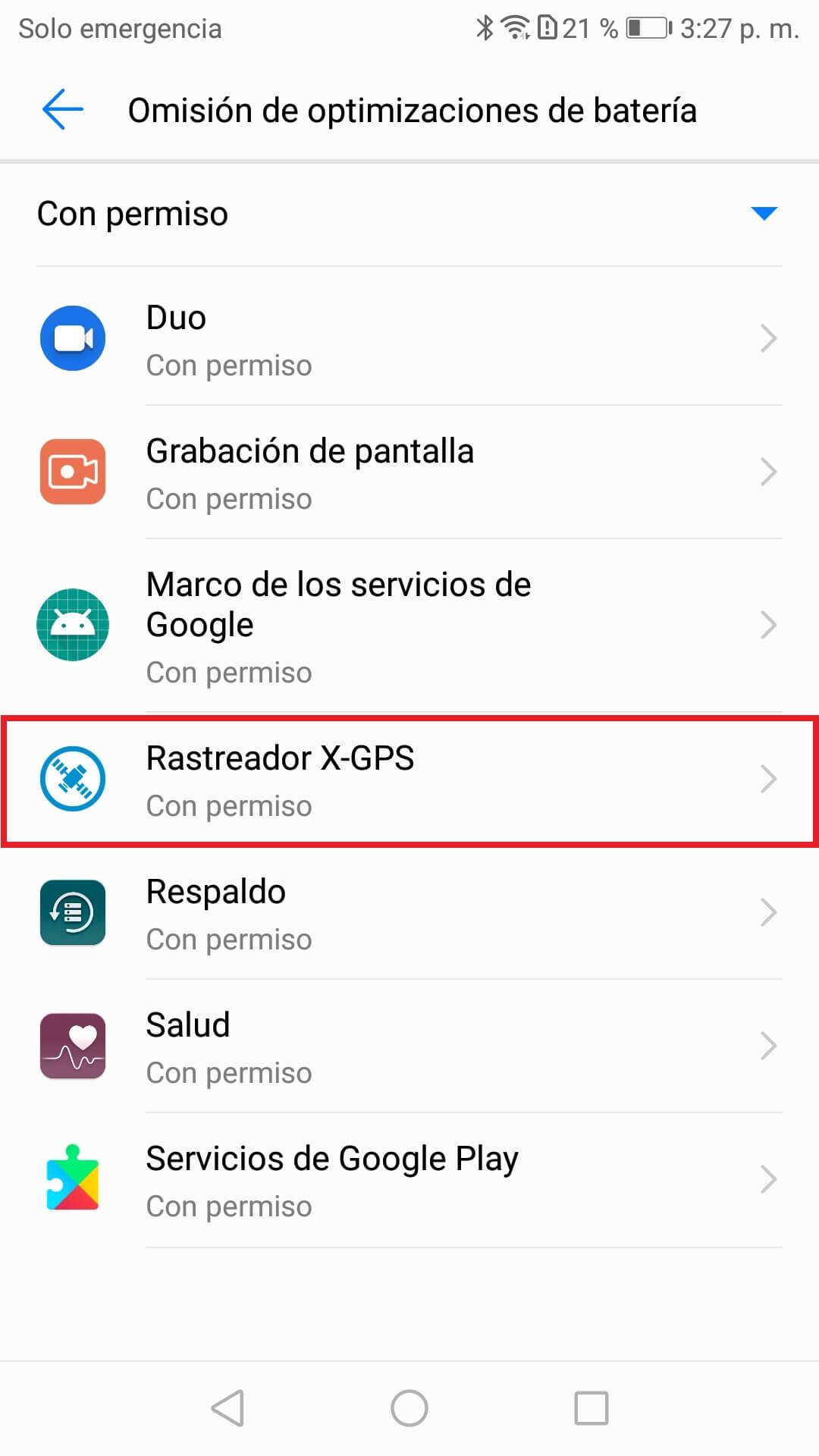
Imagen no disponible. Sigue los pasos indicados o contacta con GPSPRO.
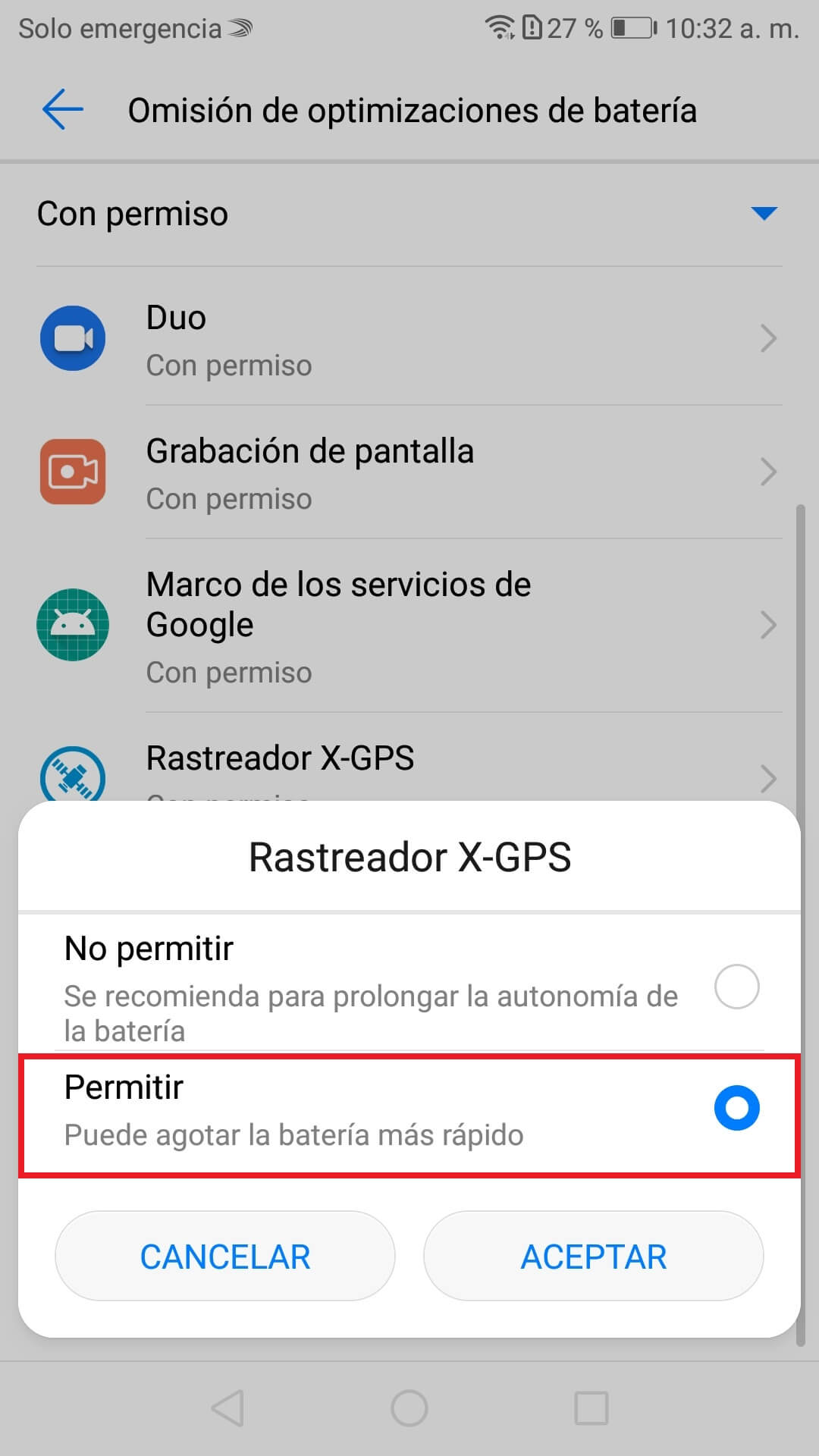
Imagen no disponible. Sigue los pasos indicados o contacta con GPSPRO.
Desliza desde la parte superior de la pantalla para abrir los ajustes rápidos.
Revisa estos controles antes de rastrear.

Necesarios para enviar actualizaciones por la red móvil. La sincronización requiere internet.

Necesaria para que el teléfono determine su ubicación.

Déjalo desactivado durante el rastreo; puede limitar internet y los servicios de ubicación.

Ayuda a obtener la ubicación con más rapidez y eficiencia en ciudades e interiores.

También puede ayudar a mejorar la precisión y la eficiencia en ciudades e interiores.
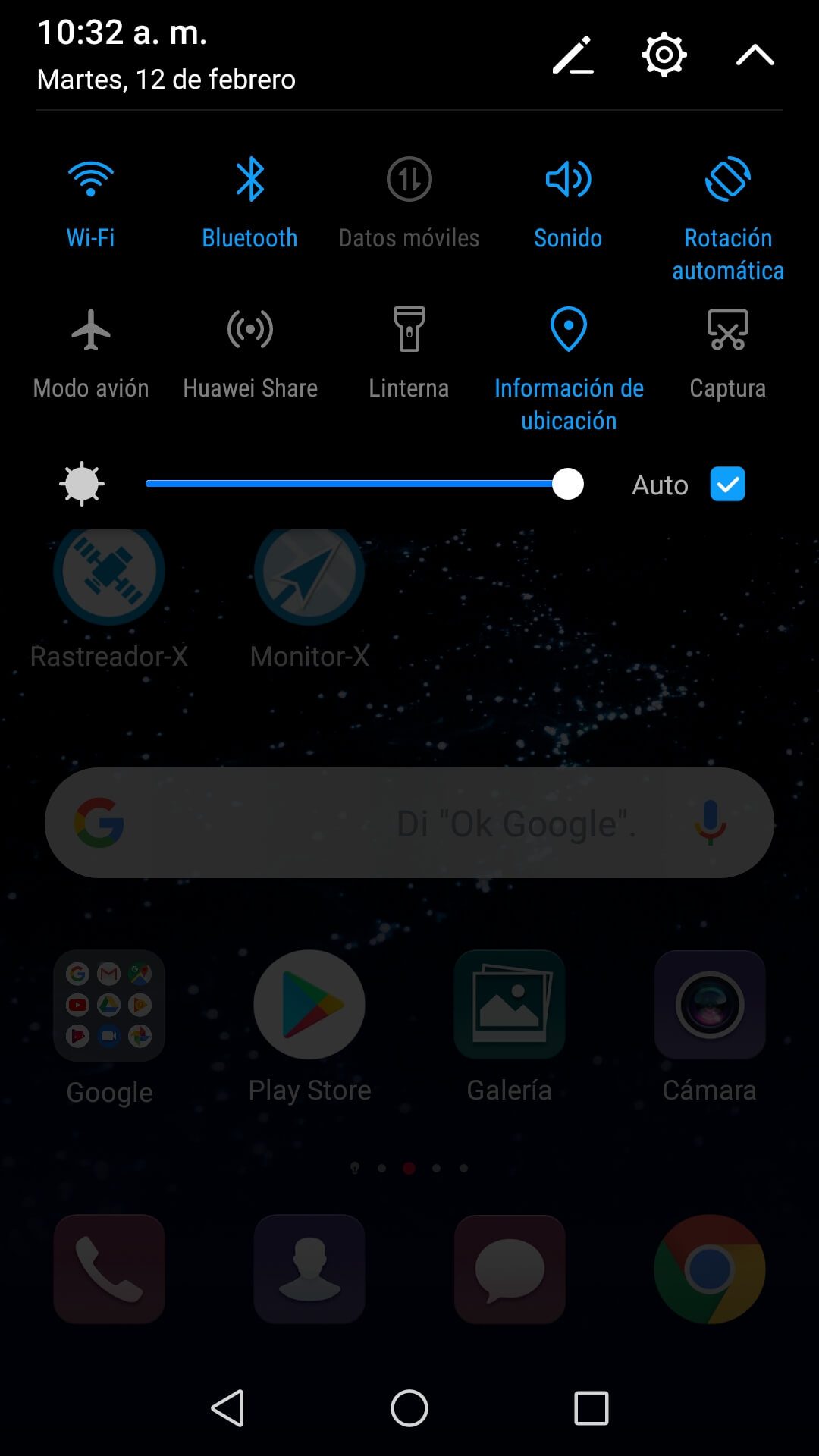
Imagen no disponible. Sigue los pasos indicados o contacta con GPSPRO.
Activa el acceso a la ubicación y elige GPS, Wi-Fi y redes móviles cuando aparezca.
Ejemplo de EMUI: Ajustes → Seguridad y privacidad → Acceso a la ubicación
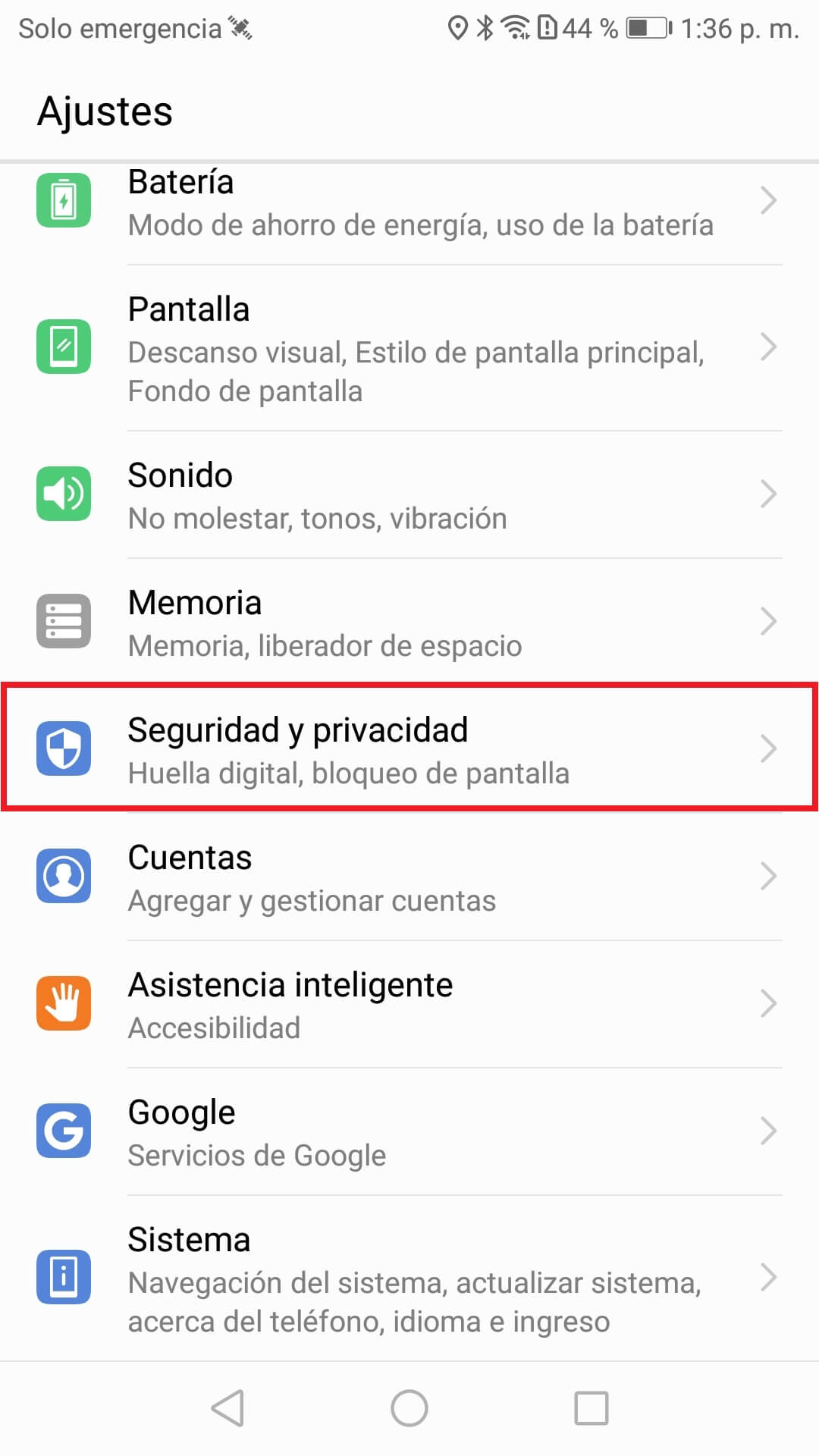
Imagen no disponible. Sigue los pasos indicados o contacta con GPSPRO.
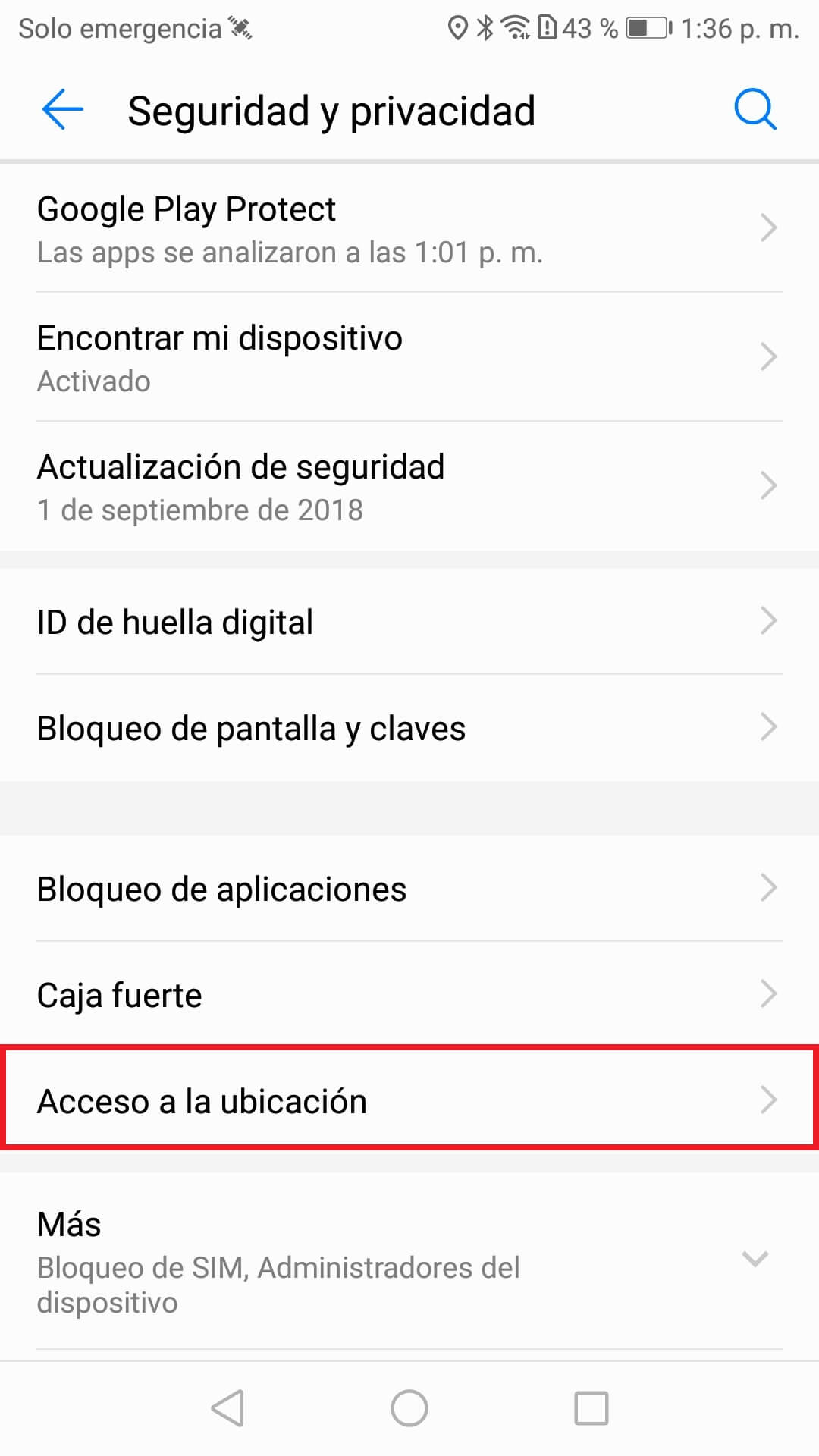
Imagen no disponible. Sigue los pasos indicados o contacta con GPSPRO.
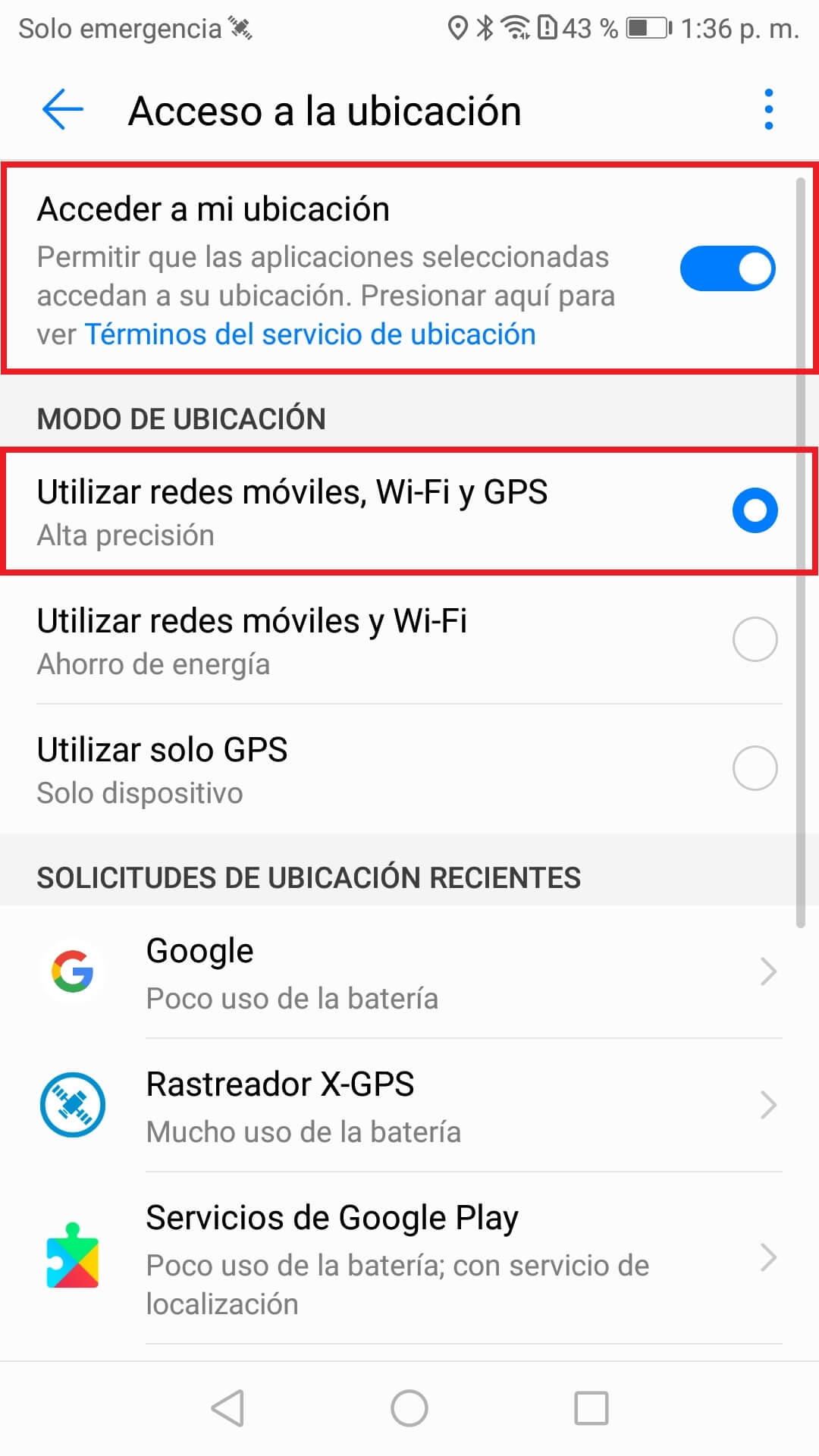
Imagen no disponible. Sigue los pasos indicados o contacta con GPSPRO.
X-GPS Tracker App usa ubicación por satélite, como GPS/GLONASS, además de antenas móviles y Wi-Fi. Sus ajustes de rastreo equilibran precisión y batería al caminar o conducir.
Los modos disponibles dependen de tu configuración de GPSPRO.
Sí, si los ajustes de ubicación, segundo plano y batería anteriores permiten que X-GPS Tracker App siga funcionando.
No. X-GPS Tracker App no ofrece esa restricción; el teléfono y el sistema operativo mantienen el control en manos del usuario.
En teléfonos compatibles, puede reanudarse si el rastreo estaba activo antes de apagar y se permite funcionar en segundo plano. Depende del teléfono. Abre X-GPS Tracker App y comprueba una ubicación reciente si no vuelven las actualizaciones.
No. X-GPS Tracker App aparece en la lista de aplicaciones y usa notificaciones visibles. No está diseñada para vigilancia oculta.
La app puede guardar rutas GPS y notas o fotos de tareas compatibles en el teléfono y sincronizarlas cuando vuelva internet. Las actualizaciones en vivo necesitan conexión. Permite Almacenamiento solo si X-GPS Tracker App lo solicita; omite los permisos ausentes.
Las pantallas son ejemplos; los menús y los nombres de la app varían según el modelo de teléfono y la versión del software. Sigue los pasos escritos para tu teléfono.
Permite la ubicación para X-GPS Tracker App. Elige Permitir siempre cuando aparezca.
Ajustes → Aplicaciones → Todas las aplicaciones → X-GPS Tracker App → Administración de permisos → Acceso a la ubicación
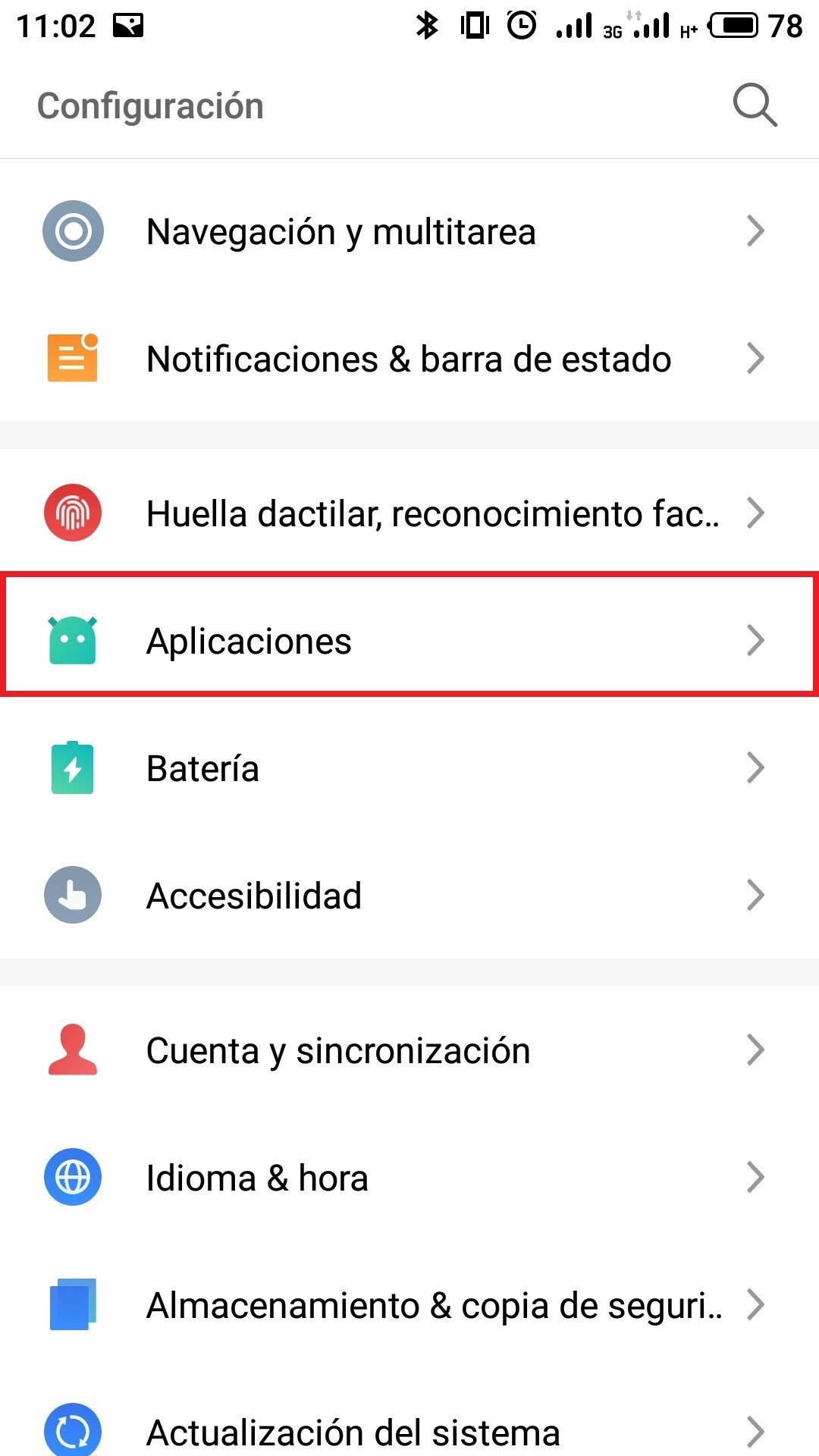
Imagen no disponible. Sigue los pasos indicados o contacta con GPSPRO.
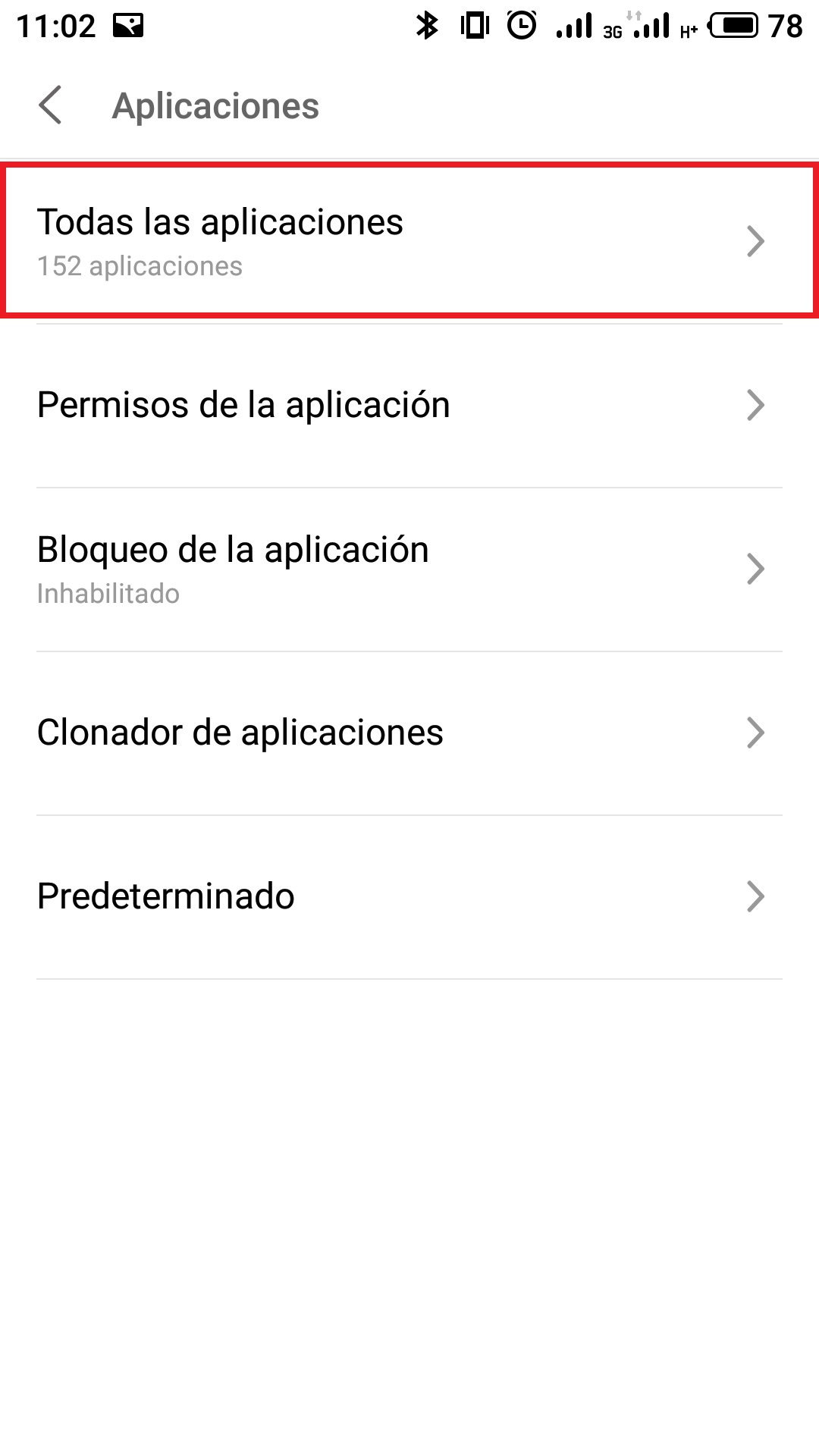
Imagen no disponible. Sigue los pasos indicados o contacta con GPSPRO.
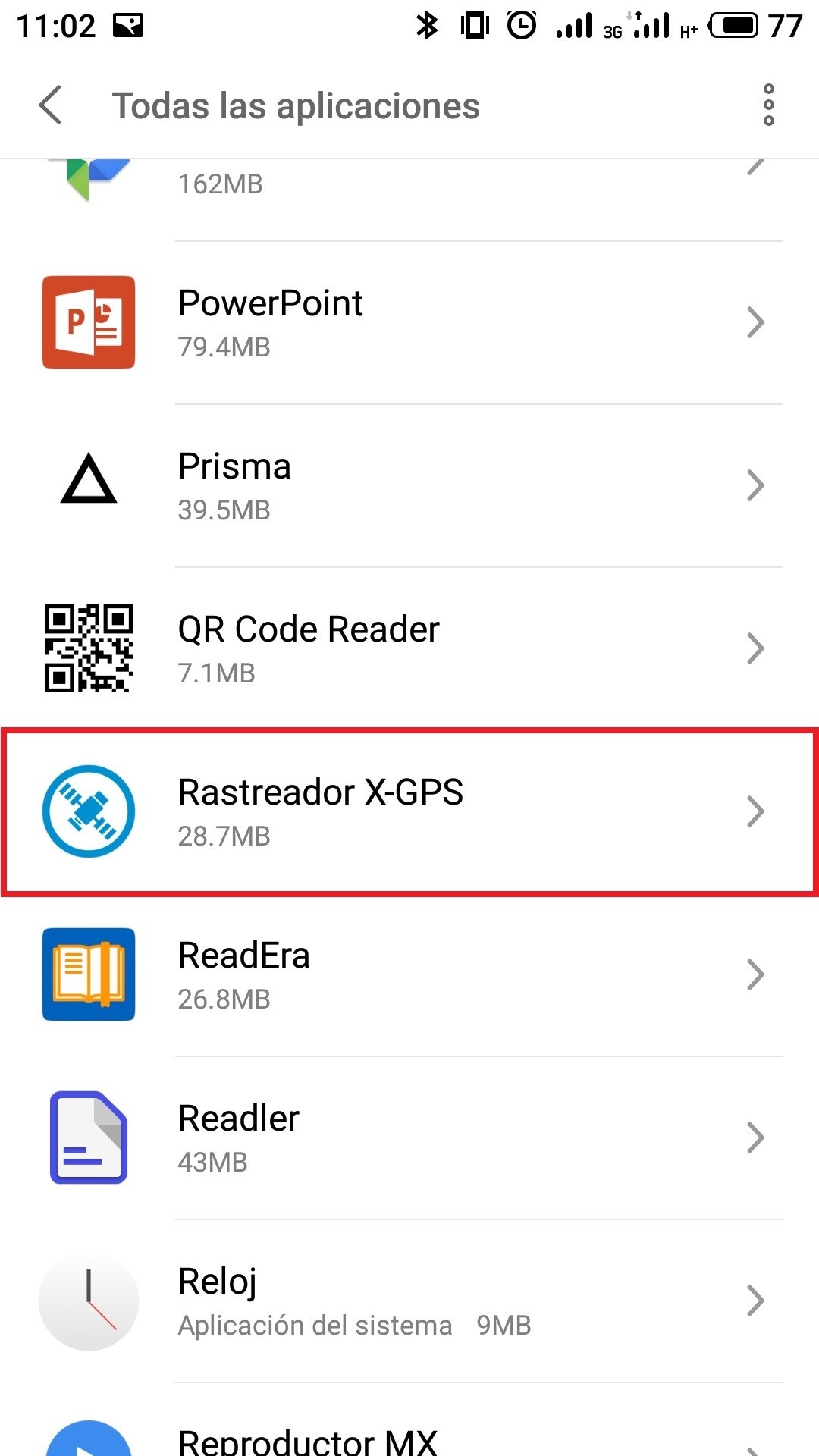
Imagen no disponible. Sigue los pasos indicados o contacta con GPSPRO.
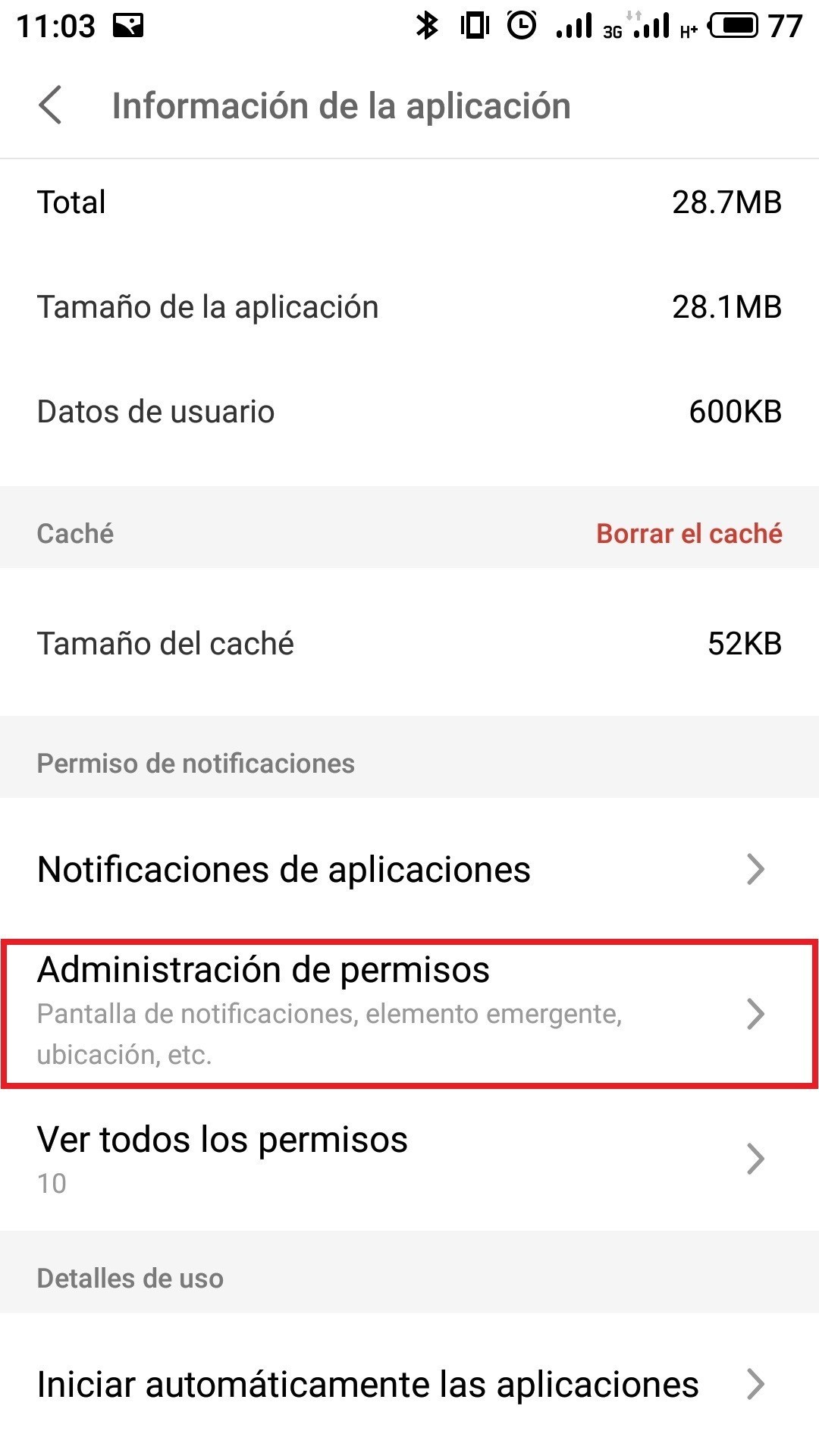
Imagen no disponible. Sigue los pasos indicados o contacta con GPSPRO.
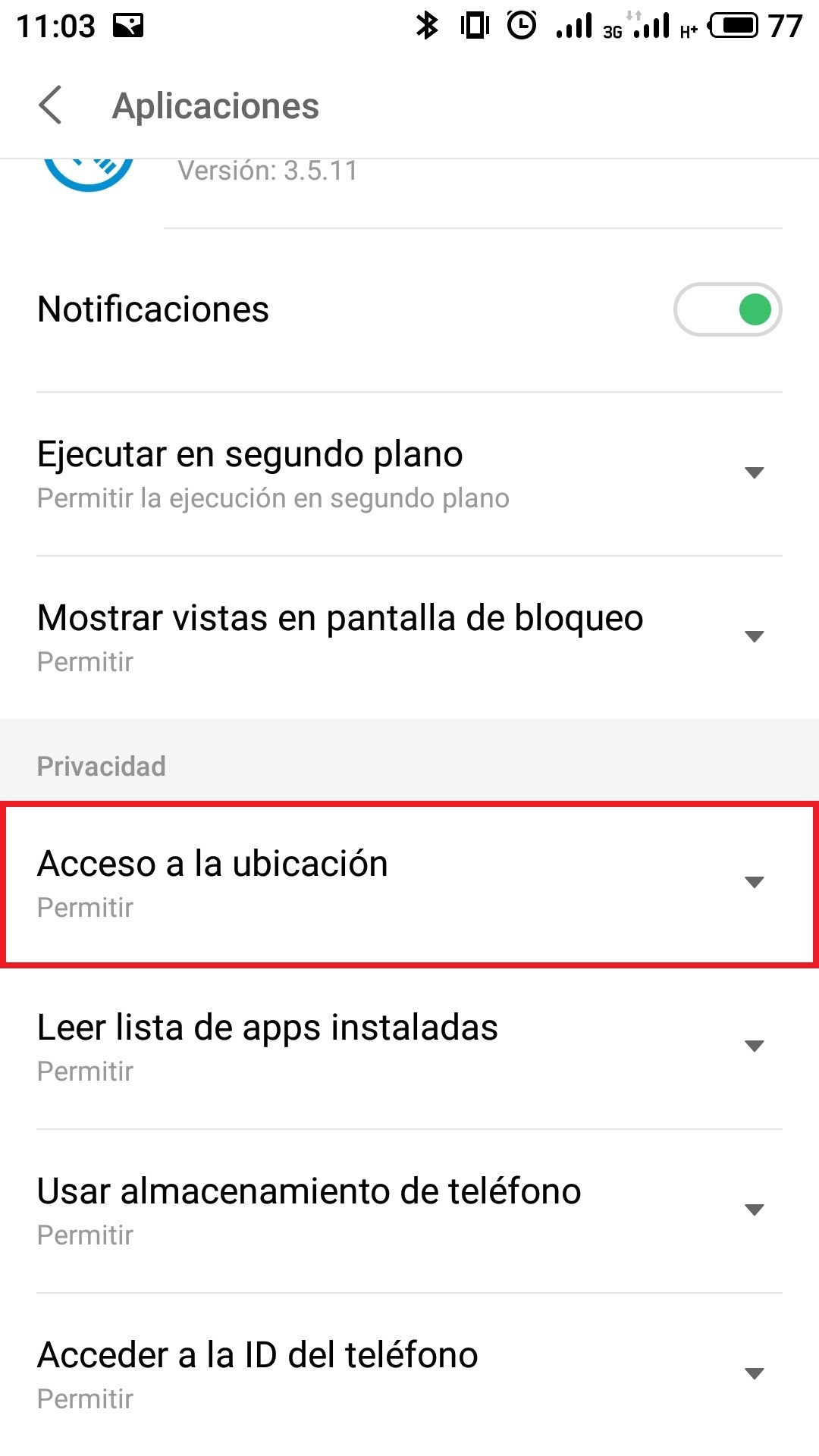
Imagen no disponible. Sigue los pasos indicados o contacta con GPSPRO.
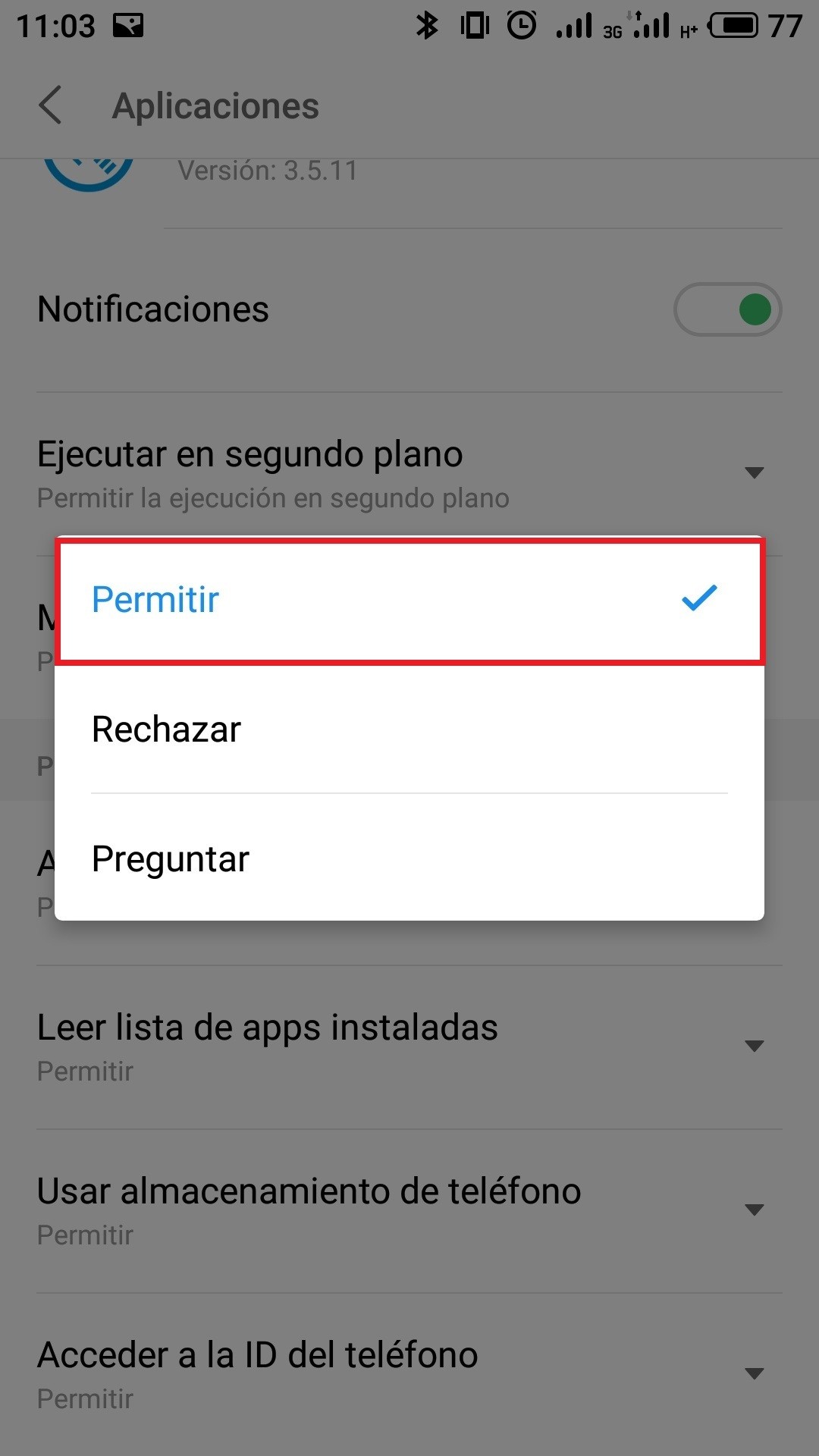
Imagen no disponible. Sigue los pasos indicados o contacta con GPSPRO.
Selecciona Permitir la ejecución en segundo plano.
X-GPS Tracker App → Administración de permisos → Ejecutar en segundo plano
Imagen no disponible. Sigue los pasos indicados o contacta con GPSPRO.
Imagen no disponible. Sigue los pasos indicados o contacta con GPSPRO.
Imagen no disponible. Sigue los pasos indicados o contacta con GPSPRO.
Imagen no disponible. Sigue los pasos indicados o contacta con GPSPRO.
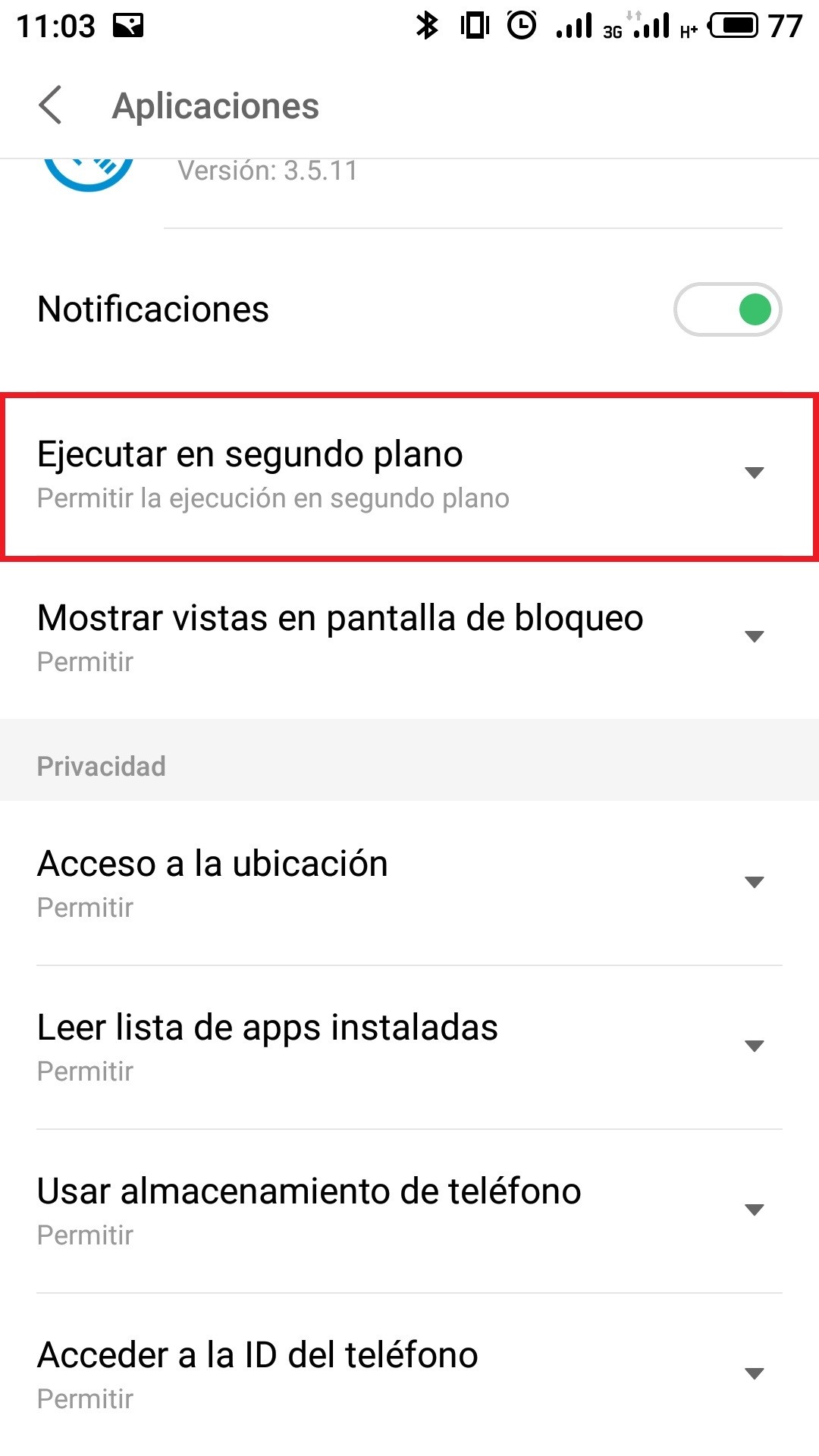
Imagen no disponible. Sigue los pasos indicados o contacta con GPSPRO.
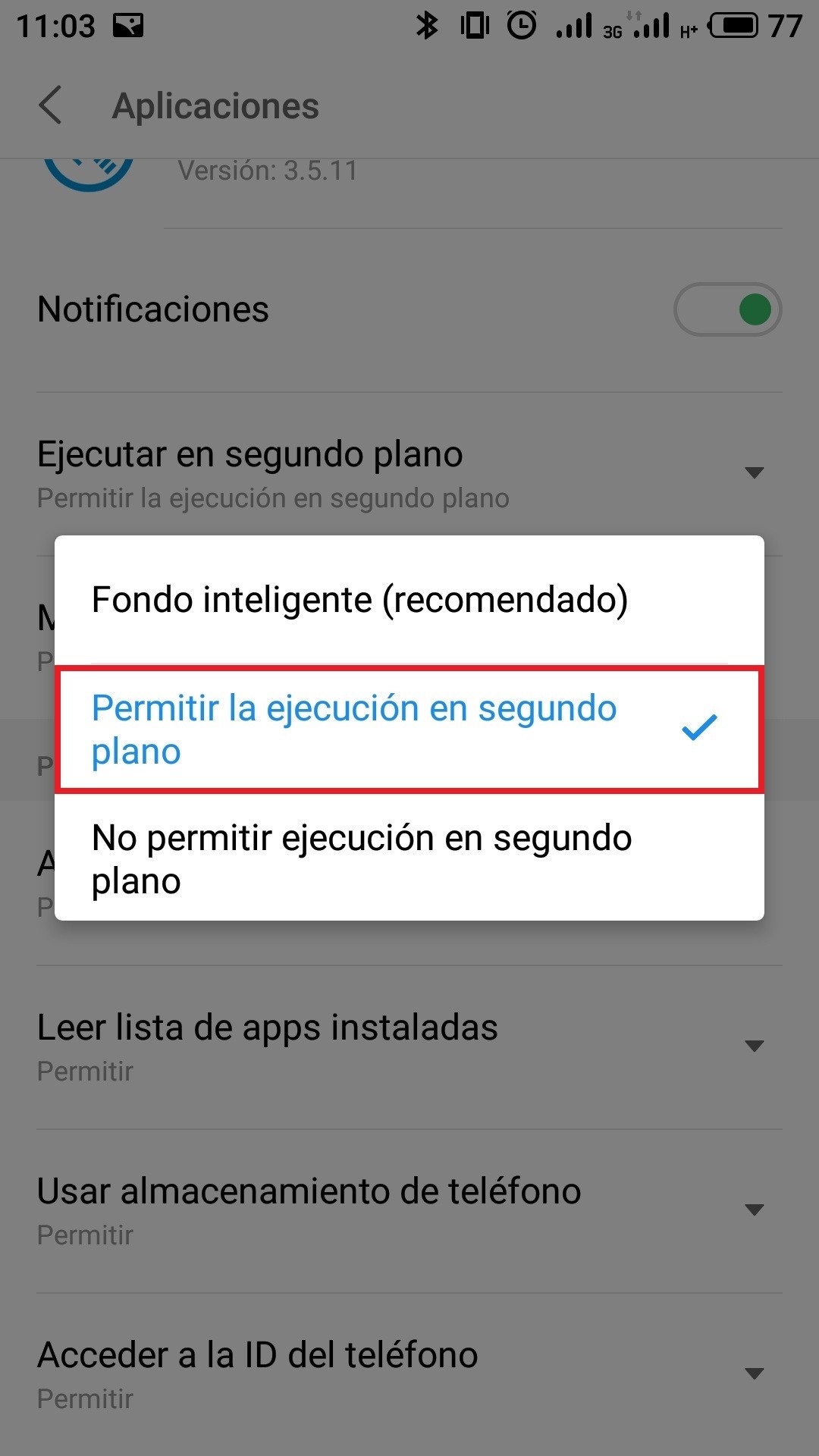
Imagen no disponible. Sigue los pasos indicados o contacta con GPSPRO.
Permite que X-GPS Tracker App use datos móviles y en segundo plano.
Ajustes del teléfono → X-GPS Tracker App → Uso de datos / Control de tráfico, si aparece
Guía general de Android; los nombres varían según la versión de Flyme.
Si tu teléfono ofrece optimización de batería por app, selecciona X-GPS Tracker App y elige No optimizar.
Ajustes → Batería / Energía → Optimización de batería → Todas las aplicaciones
Guía general de Android; los controles disponibles varían según la versión de Flyme.
Permite notificaciones del estado de la app, tareas asignadas y mensajes de chat cuando uses esas funciones.
X-GPS Tracker App → Administración de permisos → Notificaciones
Imagen no disponible. Sigue los pasos indicados o contacta con GPSPRO.
Imagen no disponible. Sigue los pasos indicados o contacta con GPSPRO.
Imagen no disponible. Sigue los pasos indicados o contacta con GPSPRO.
Imagen no disponible. Sigue los pasos indicados o contacta con GPSPRO.
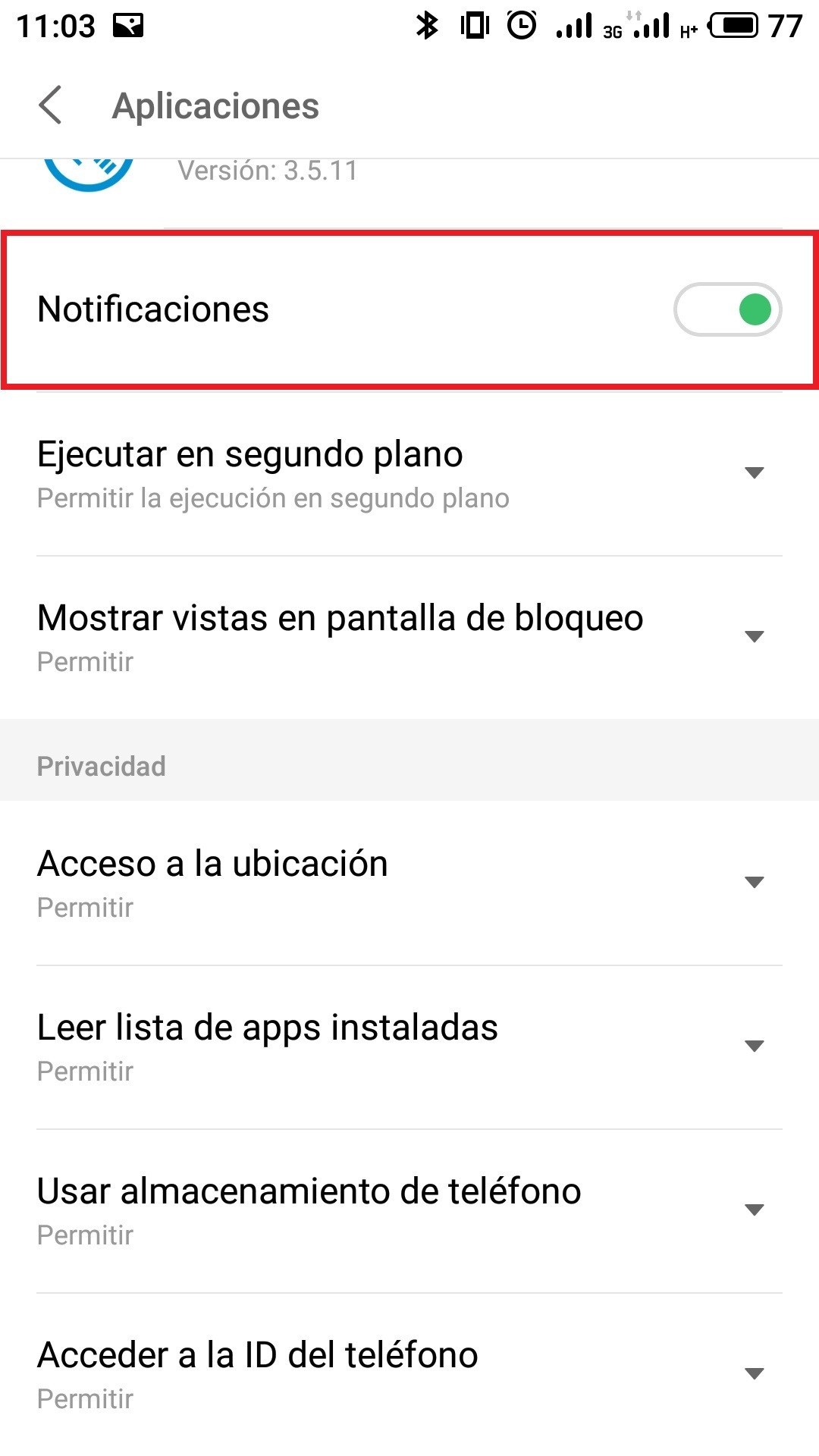
Imagen no disponible. Sigue los pasos indicados o contacta con GPSPRO.
Permite el acceso al almacenamiento solo si X-GPS Tracker App lo solicita.
X-GPS Tracker App → Administración de permisos → Usar almacenamiento de teléfono → Permitir
Omítelo si no aparece; no se solicita acceso a todos los archivos.
Imagen no disponible. Sigue los pasos indicados o contacta con GPSPRO.
Imagen no disponible. Sigue los pasos indicados o contacta con GPSPRO.
Imagen no disponible. Sigue los pasos indicados o contacta con GPSPRO.
Imagen no disponible. Sigue los pasos indicados o contacta con GPSPRO.
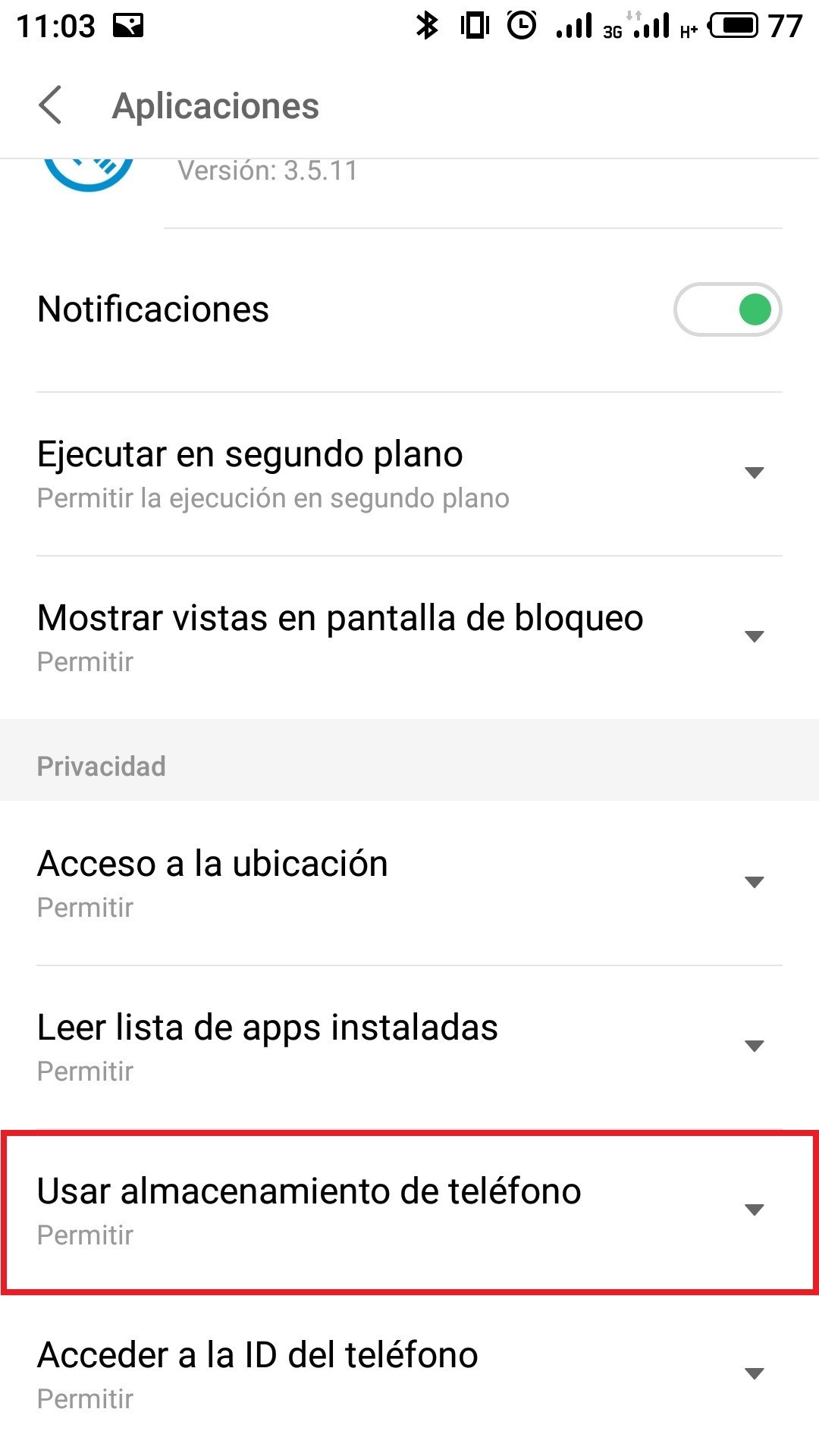
Imagen no disponible. Sigue los pasos indicados o contacta con GPSPRO.
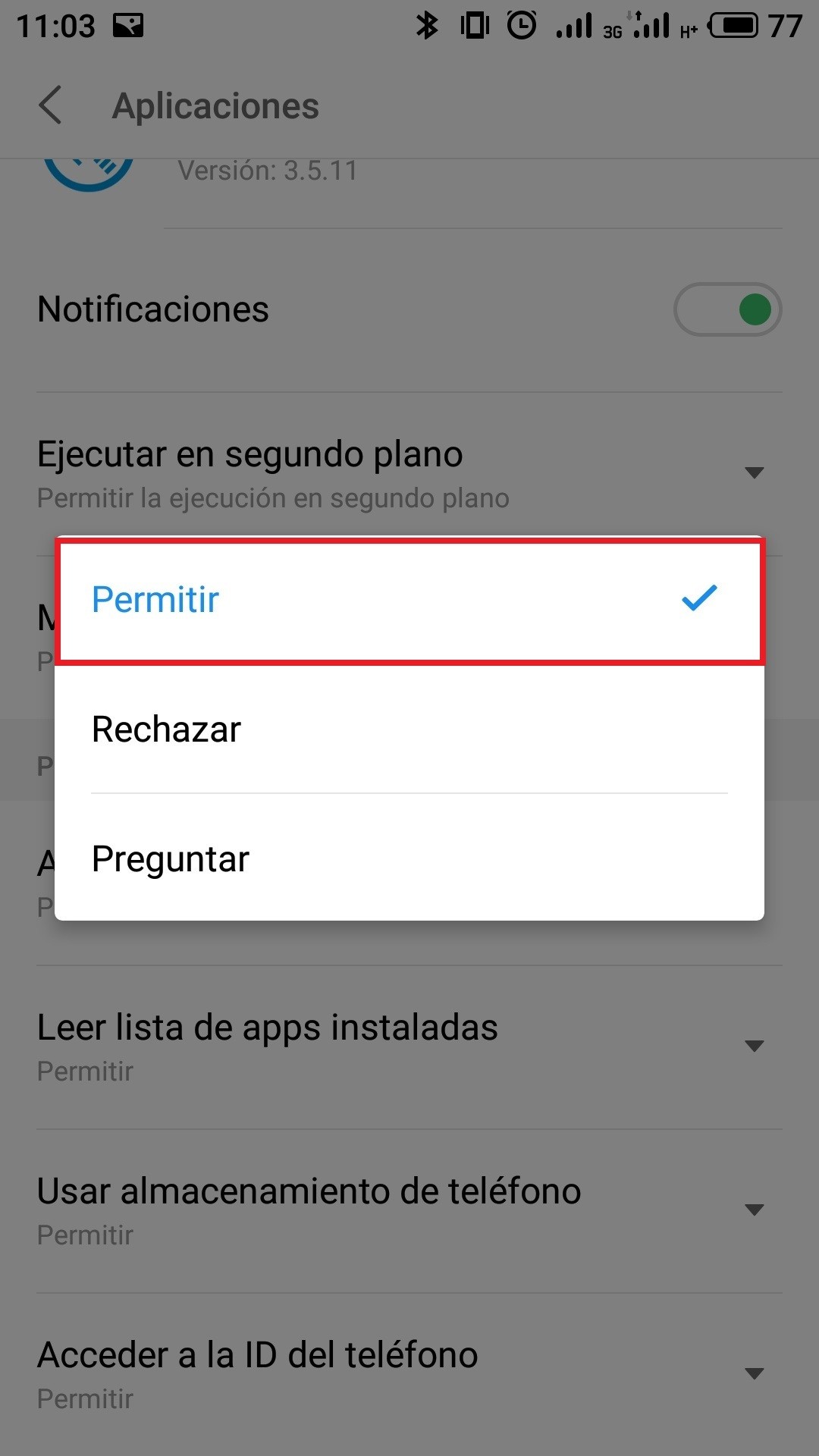
Imagen no disponible. Sigue los pasos indicados o contacta con GPSPRO.
Desliza desde la parte superior de la pantalla para abrir los ajustes rápidos.
Revisa estos controles antes de rastrear.

Necesarios para enviar actualizaciones por la red móvil. La sincronización requiere internet.

Necesaria para que el teléfono determine su ubicación.

Déjalo desactivado durante el rastreo; puede limitar internet y los servicios de ubicación.

Ayuda a obtener la ubicación con más rapidez y eficiencia en ciudades e interiores.

También puede ayudar a mejorar la precisión y la eficiencia en ciudades e interiores.
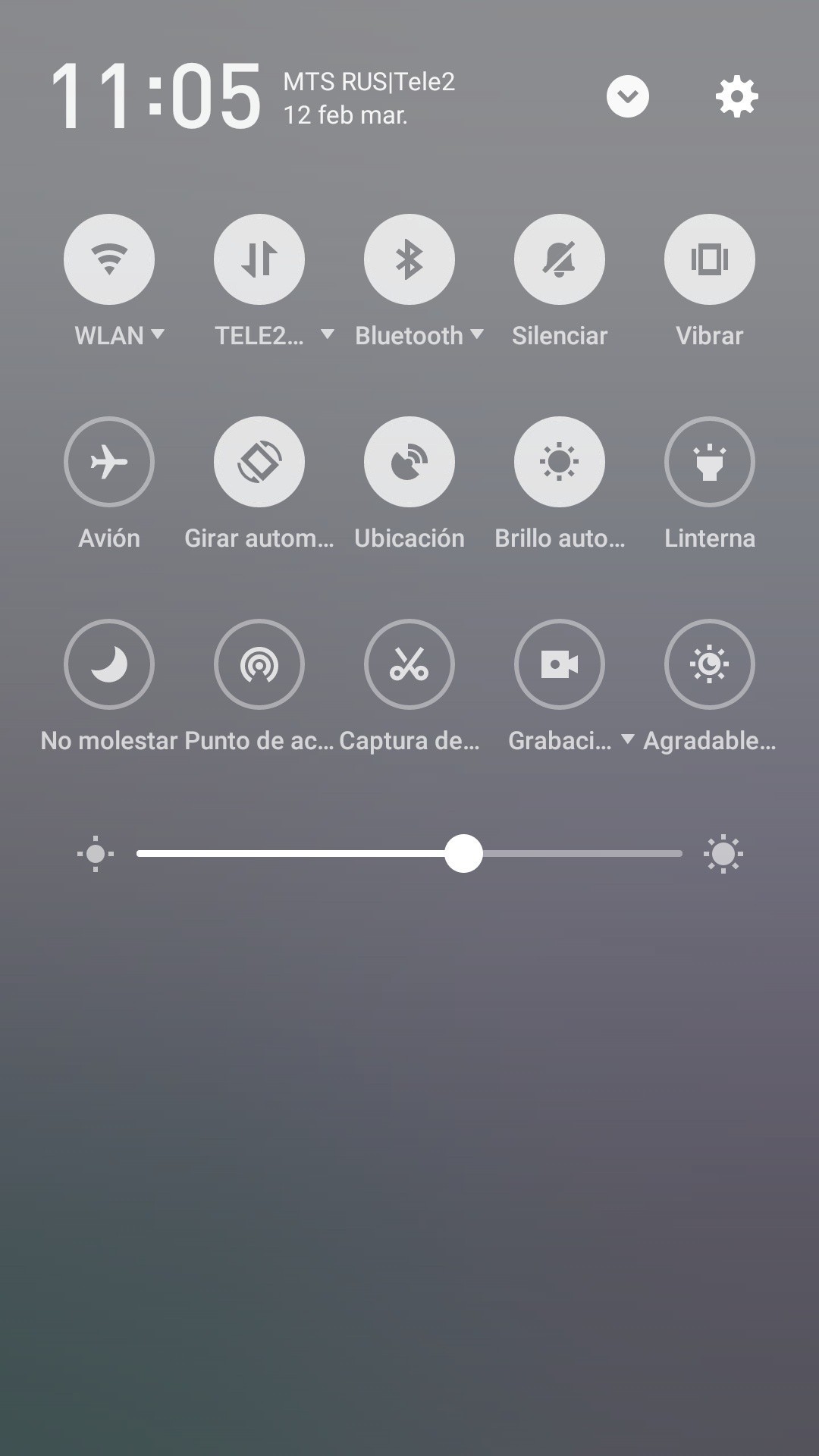
Imagen no disponible. Sigue los pasos indicados o contacta con GPSPRO.
Activa Servicios de ubicación y elige redes y GPS cuando aparezca.
Ejemplo de Flyme: Ajustes → Huellas, cara y seguridad → Servicios de ubicación
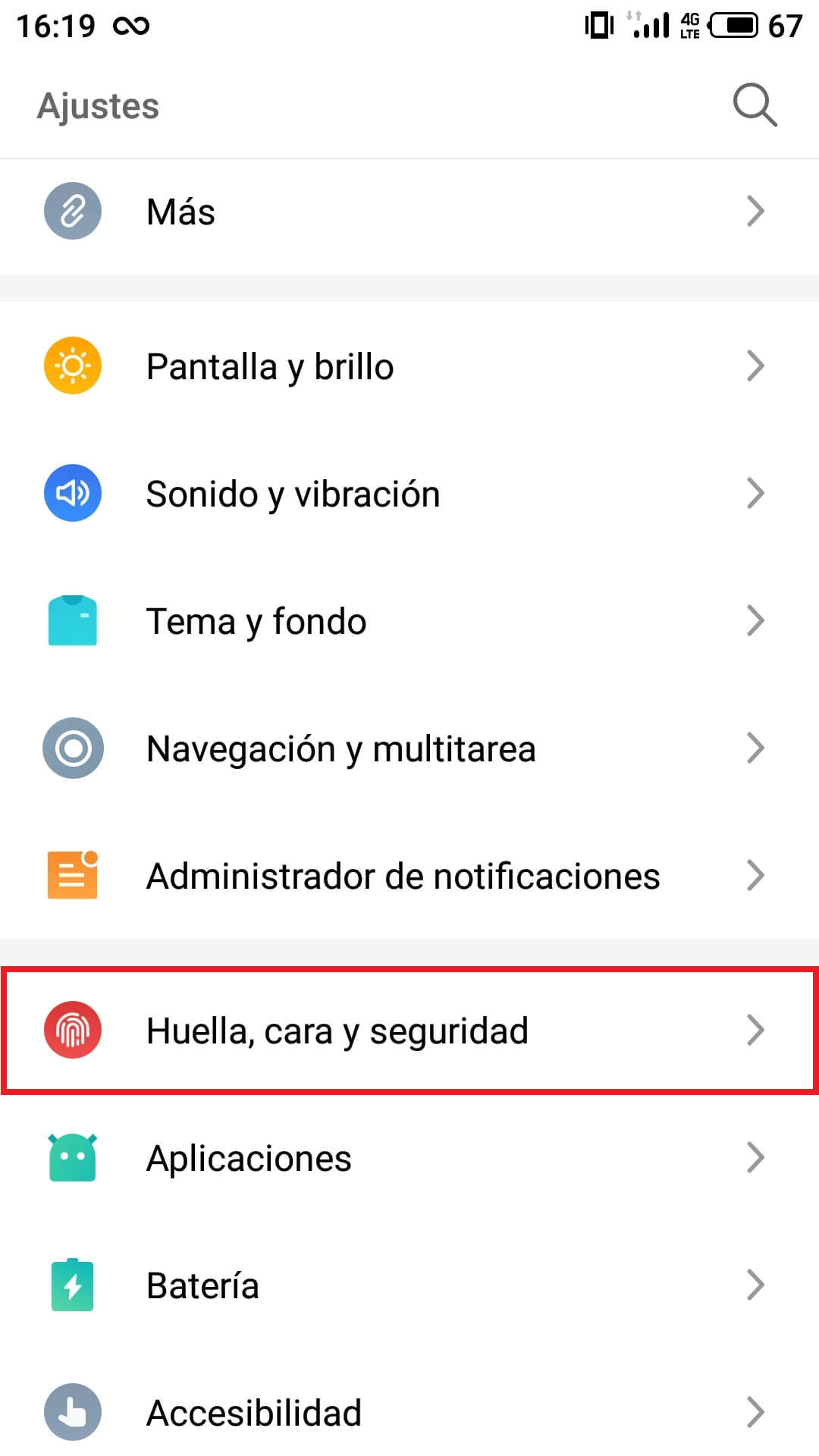
Imagen no disponible. Sigue los pasos indicados o contacta con GPSPRO.
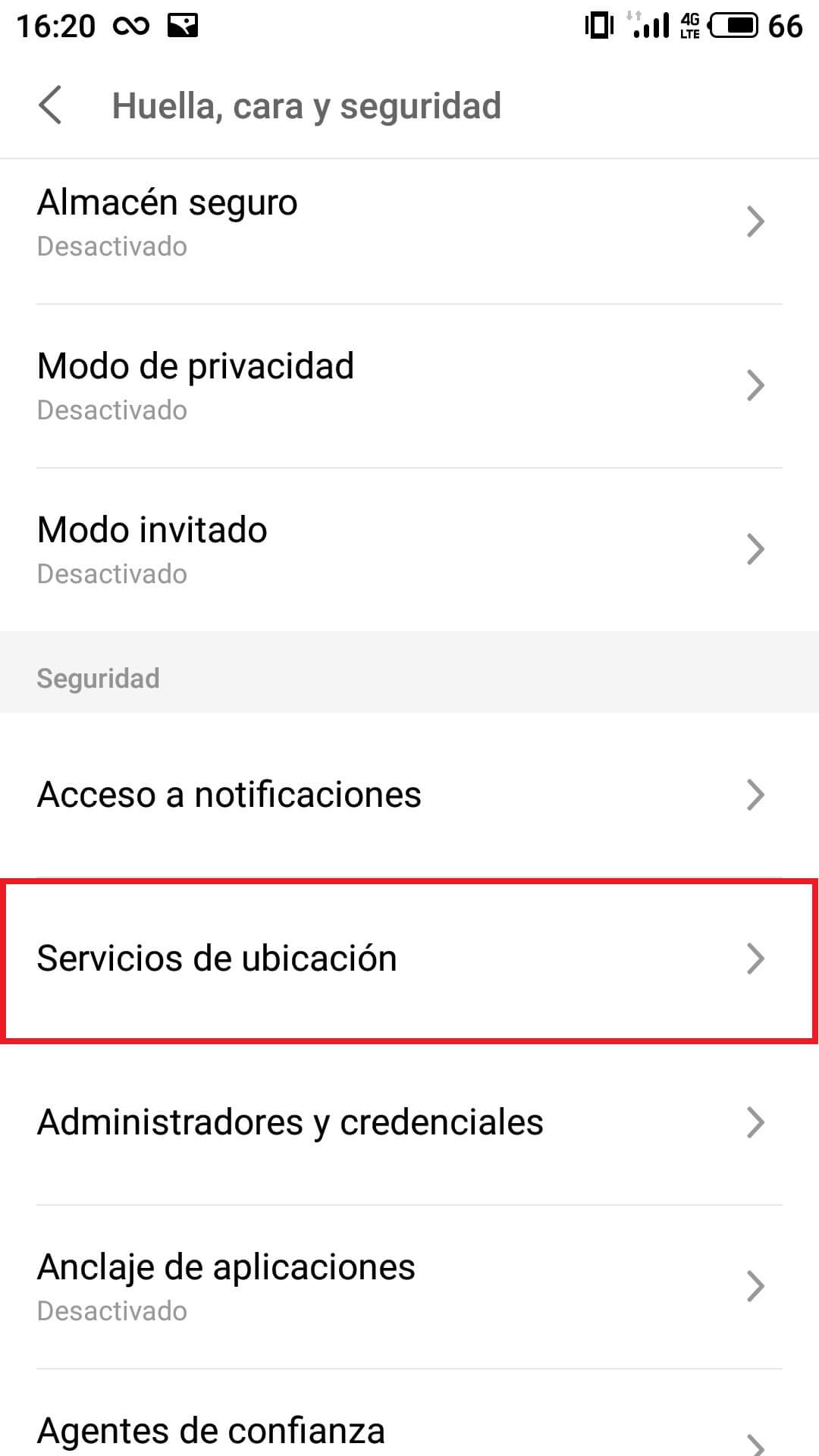
Imagen no disponible. Sigue los pasos indicados o contacta con GPSPRO.
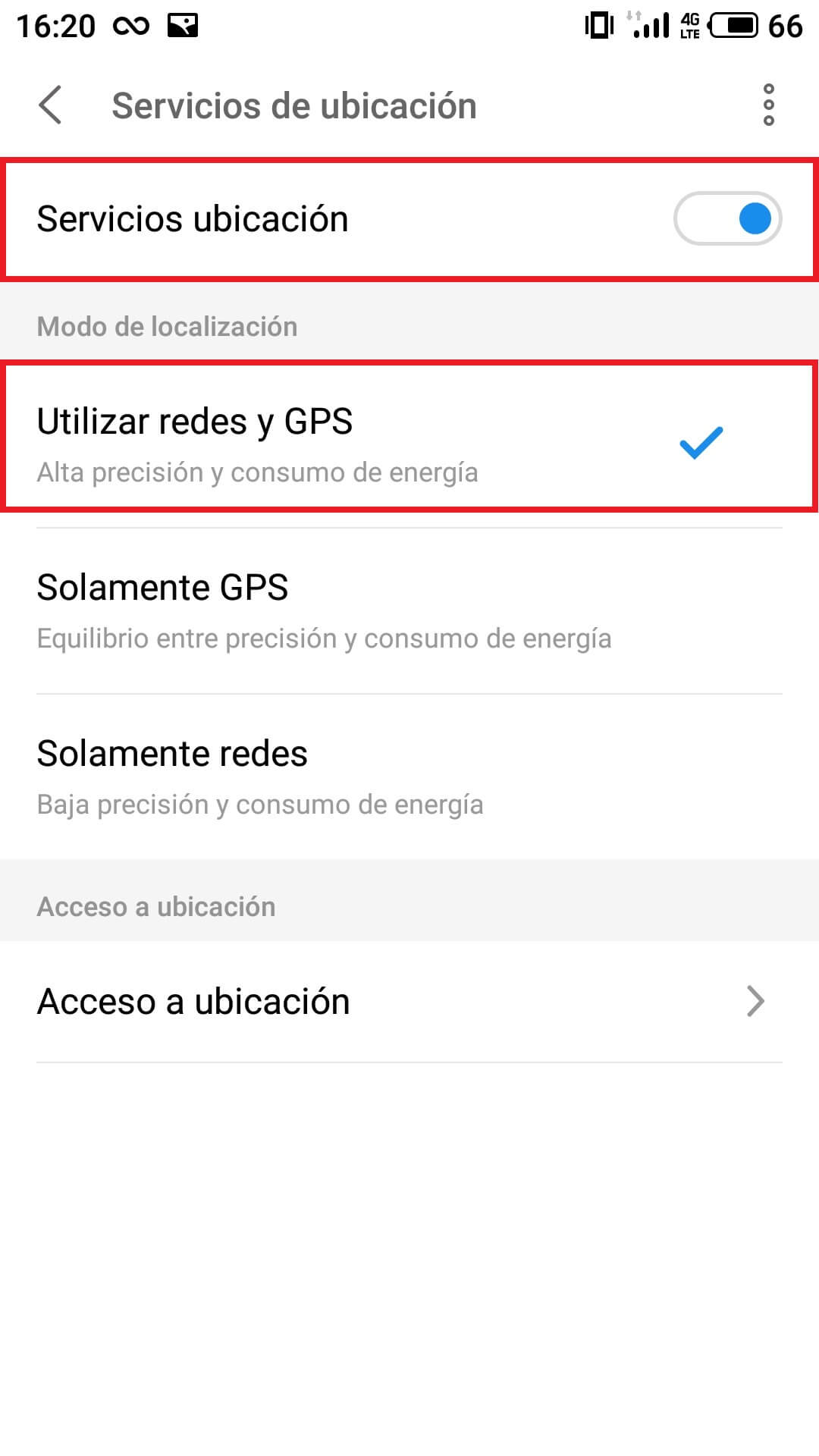
Imagen no disponible. Sigue los pasos indicados o contacta con GPSPRO.
X-GPS Tracker App usa ubicación por satélite, como GPS/GLONASS, además de antenas móviles y Wi-Fi. Sus ajustes de rastreo equilibran precisión y batería al caminar o conducir.
Los modos disponibles dependen de tu configuración de GPSPRO.
Sí, si los ajustes de ubicación, segundo plano y batería anteriores permiten que X-GPS Tracker App siga funcionando.
No. X-GPS Tracker App no ofrece esa restricción; el teléfono y el sistema operativo mantienen el control en manos del usuario.
En teléfonos compatibles, puede reanudarse si el rastreo estaba activo antes de apagar y se permite funcionar en segundo plano. Depende del teléfono. Abre X-GPS Tracker App y comprueba una ubicación reciente si no vuelven las actualizaciones.
No. X-GPS Tracker App aparece en la lista de aplicaciones y usa notificaciones visibles. No está diseñada para vigilancia oculta.
La app puede guardar rutas GPS y notas o fotos de tareas compatibles en el teléfono y sincronizarlas cuando vuelva internet. Las actualizaciones en vivo necesitan conexión. Permite Almacenamiento solo si X-GPS Tracker App lo solicita; omite los permisos ausentes.
Las pantallas son ejemplos; los menús y los nombres de la app varían según el modelo de teléfono y la versión del software. Sigue los pasos escritos para tu teléfono.
Permite la ubicación para X-GPS Tracker App. Elige Permitir siempre cuando aparezca.
Ajustes → Aplicaciones → X-GPS Tracker App → Permisos → Ubicación
Permite Almacenamiento solo si X-GPS Tracker App lo solicita. Omite permisos ausentes; aquí no se requiere acceso a todos los archivos.
Permite datos móviles y transferencia de datos mientras X-GPS Tracker App está en segundo plano.
Ajustes → Aplicaciones → X-GPS Tracker App → Uso de datos / Control de tráfico
Los nombres de los controles varían según el teléfono.
Excluye X-GPS Tracker App de la optimización de batería. Si existe una lista de apps en segundo plano, permítelo también allí.
Ajustes → Batería / Energía → Optimización de batería → Todas las apps → X-GPS Tracker App → No optimizar
Optimización de batería puede estar en Ajustes avanzados o el menú de 3 puntos. Usa el control equivalente para esta app. El ahorro de batería puede detener actualizaciones tras inactividad; GPSPRO puede ayudar si no encuentras el control.
Desliza desde la parte superior de la pantalla para abrir los ajustes rápidos.
Revisa estos controles antes de rastrear.

Necesarios para enviar actualizaciones por la red móvil. La sincronización requiere internet.

Necesaria para que el teléfono determine su ubicación.

Déjalo desactivado durante el rastreo; puede limitar internet y los servicios de ubicación.

Ayuda a obtener la ubicación con más rapidez y eficiencia en ciudades e interiores.

También puede ayudar a mejorar la precisión y la eficiencia en ciudades e interiores.
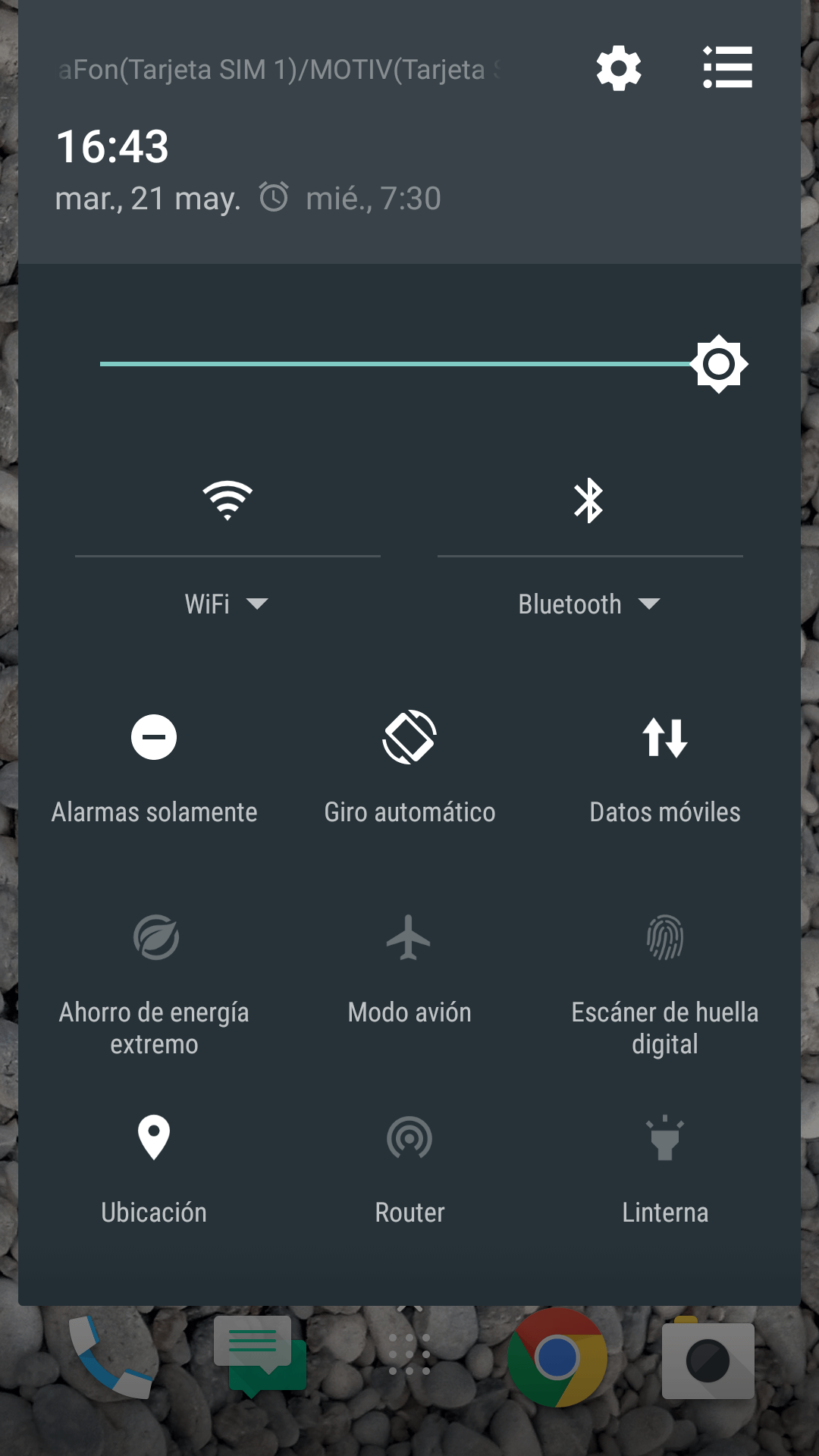
Imagen no disponible. Sigue los pasos indicados o contacta con GPSPRO.
Activa Ubicación y Mejorar la precisión de ubicación cuando aparezcan estos controles.
Ejemplo de Android 9: Ajustes → Seguridad y privacidad → Ubicación → Mejorar la precisión de ubicación
Si no encuentras la sección, revisa Ajustes avanzados.
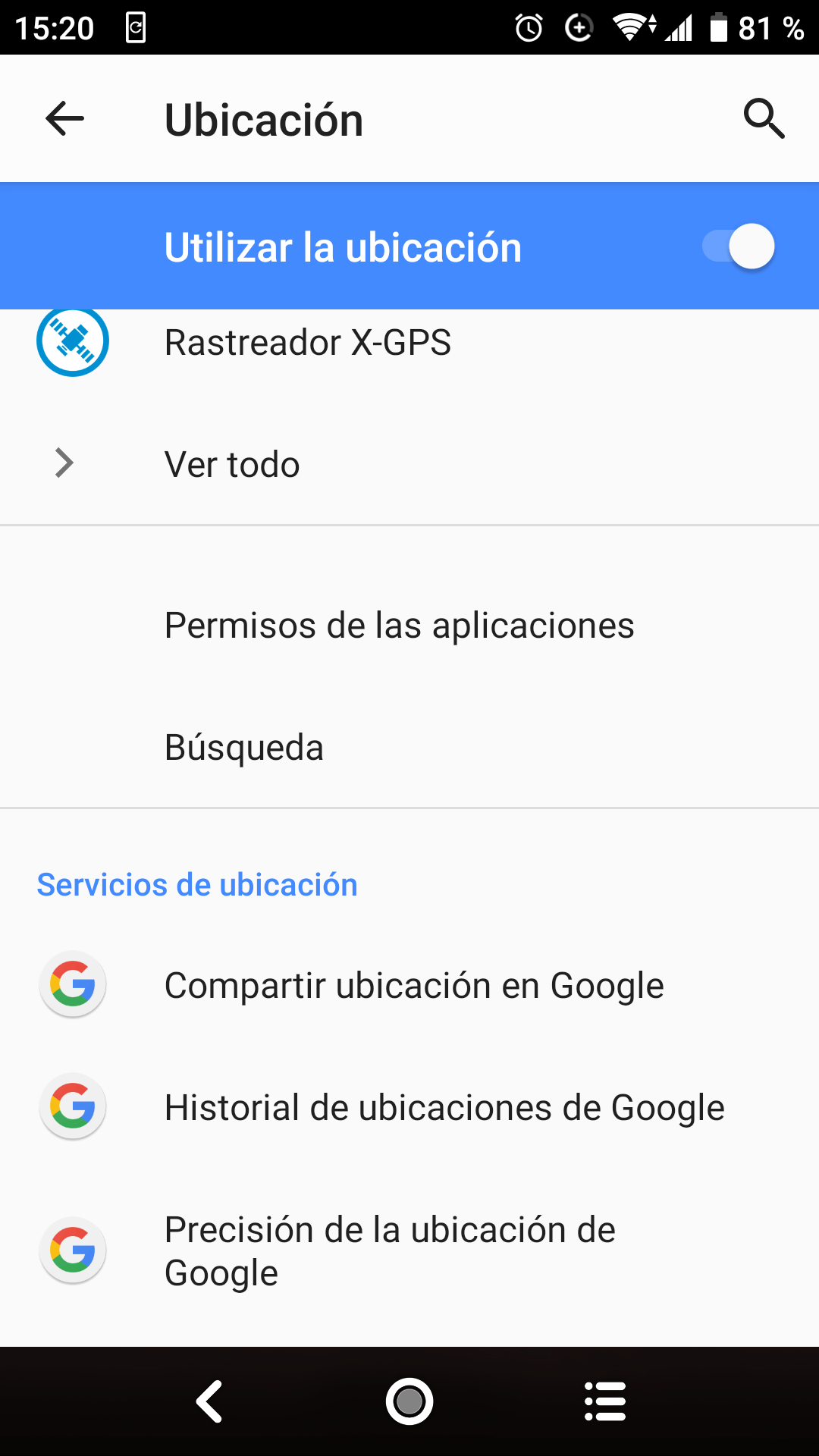
Imagen no disponible. Sigue los pasos indicados o contacta con GPSPRO.
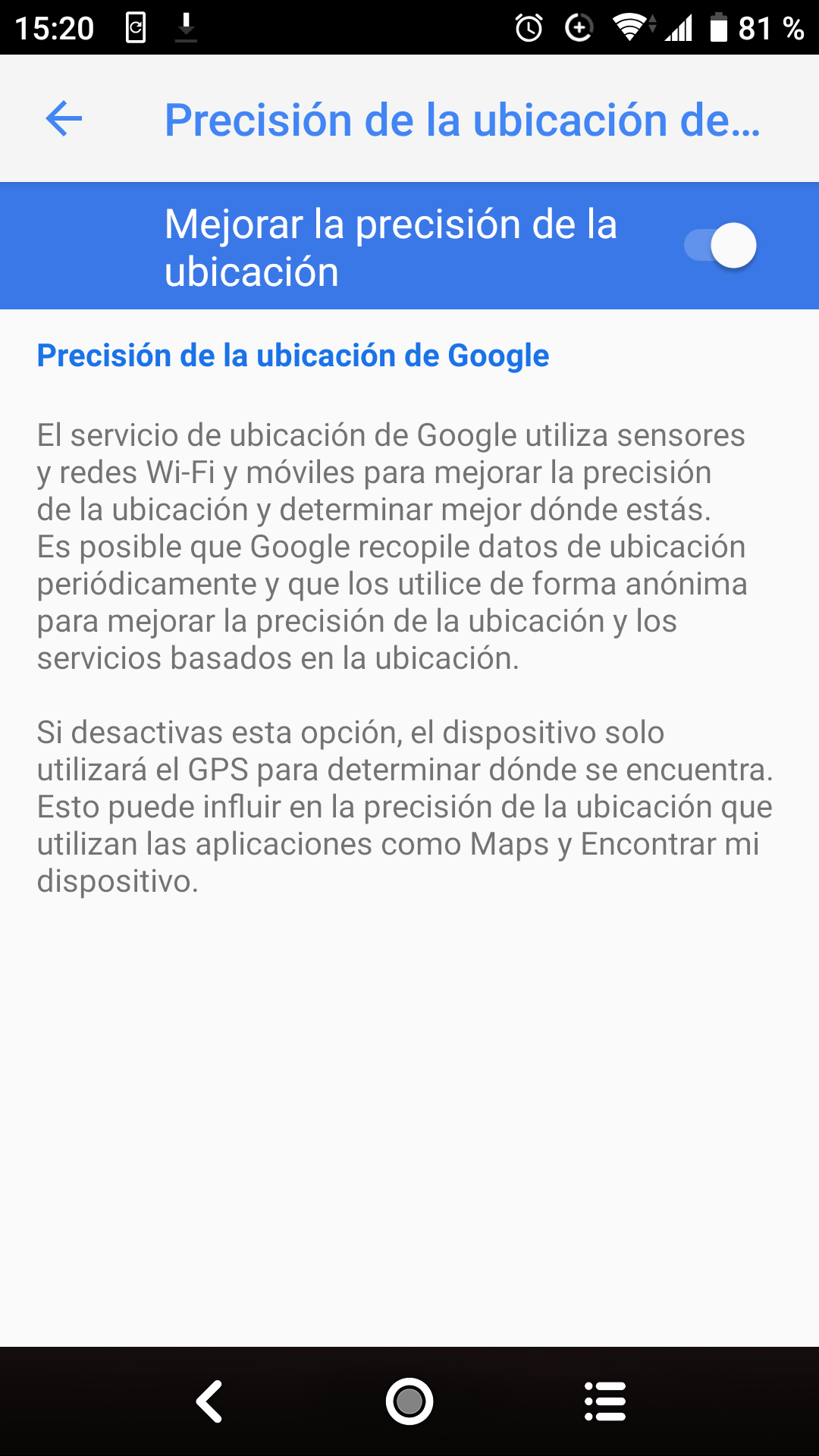
Imagen no disponible. Sigue los pasos indicados o contacta con GPSPRO.
X-GPS Tracker App usa ubicación por satélite, como GPS/GLONASS, además de antenas móviles y Wi-Fi. Sus ajustes de rastreo equilibran precisión y batería al caminar o conducir.
Los modos disponibles dependen de tu configuración de GPSPRO.
Sí, si los ajustes de ubicación, segundo plano y batería anteriores permiten que X-GPS Tracker App siga funcionando.
No. X-GPS Tracker App no ofrece esa restricción; el teléfono y el sistema operativo mantienen el control en manos del usuario.
En teléfonos compatibles, puede reanudarse si el rastreo estaba activo antes de apagar y se permite funcionar en segundo plano. Depende del teléfono. Abre X-GPS Tracker App y comprueba una ubicación reciente si no vuelven las actualizaciones.
No. X-GPS Tracker App aparece en la lista de aplicaciones y usa notificaciones visibles. No está diseñada para vigilancia oculta.
La app puede guardar rutas GPS y notas o fotos de tareas compatibles en el teléfono y sincronizarlas cuando vuelva internet. Las actualizaciones en vivo necesitan conexión. Permite Almacenamiento solo si X-GPS Tracker App lo solicita; omite los permisos ausentes.
Wi-Fi y Bluetooth pueden ayudar a mejorar la precisión de ubicación. Actívalos si están disponibles.
Si tu teléfono Android ofrece Alta precisión o Búsqueda de Wi-Fi / Bluetooth en Ubicación, puedes activarlas. Estos ajustes de precisión son opcionales.
Después de comprobar los ajustes, confirma con el administrador de tu cuenta GPSPRO que llega una ubicación reciente, también con el teléfono bloqueado.
Esta página no puede comprobar los permisos del teléfono ni verificar el rastreo en directo.
Completa los pasos de tu teléfono y confirma una ubicación reciente con GPSPRO.
Revisa la ubicación, internet y los ajustes anteriores. Vuelve a abrir Tracker después de reiniciar. La señal de satélite puede ser más débil en interiores. Pide ayuda a GPSPRO si la ubicación no aparece o queda desactualizada.
Pide ayuda a GPSPRO ↓Elige cómo prefieres contactarnos.